












Lexis+® Hilfe
Kontaktieren Sie uns
helpdesk@lexisnexis.at
+43-1-534 52-1111
Montag – Donnerstag: 9:00 – 15:00 Uhr
Freitag: 9:00 – 14:00 Uhr

Sie haben Fragen zu Lexis+®?
Hier finden Sie Anleitungen und Beschreibungen zur Funktionsweise von Lexis+®.
1. Was ist Lexis+®?
Lexis+® ist die neue juristische Recherchelösung von LexisNexis und die Weiterentwicklung von Lexis 360®. Sie verbindet die umfassende juristische Expertise von LexisNexis mit modernster Technologie, um Recherche-, Analyse- und Arbeitsprozesse in Kanzleien, Unternehmen, Verwaltung und Wissenschaft effizienter zu gestalten. Durch intelligente Navigation, innovative Suchtechnologie und eine moderne Benutzeroberfläche lassen sich relevante Informationen schneller finden, präziser bewerten und im richtigen fachlichen Kontext einordnen.
Lexis+® steht für eine neue Ära der AI-gestützten Rechtsrecherche.
Lexis+® ist die neue juristische Recherchelösung von LexisNexis und die Weiterentwicklung von Lexis 360®. Als technologische und inhaltliche Grundlage bildet Lexis+® die Basis für Lexis+® with Protégé™ – eine AI-gestützte Workflow-Lösung für juristische Recherche, Analyse und Dokumentenerstellung.
Protégé™ ist ein personalisierter, generativer KI-Assistent von LexisNexis, der speziell für juristische Fachkräfte entwickelt wurde. Als Ergänzung zu Lexis+® erweitert Protégé™ die klassische Recherche um umfassende KI-Funktionalitäten und unterstützt so eine durchgängige, effizientere Bearbeitung juristischer Aufgaben und Prozesse.
Ja, Sie können Lexis+® für 2 Wochen kostenlos testen. Ihren Testzugang können Sie online hier anfordern: Jetzt testen
Oder wenden Sie sich einfach an unseren Kundenservice:
Tel.: +43-1-534 52-0
E-Mail: kundenservice@lexisnexis.at
2. Kostenfreie Trainings
Ihr Zugang zu LexisNexis Services, wie Lexis+®, beinhaltet den kostenlosen Zugriff auf unsere Online-Trainings. Diese helfen Ihnen, die Anwendungen bestmöglich zu nutzen – von den Grundlagen der Recherche bis zum gezielten Einsatz von Protégé, Ihrem personalisierten AI Assistenten. Alles, was Sie dafür benötigen, ist ein Internetbrowser. Während des Trainings können Sie bequem per Chat Fragen stellen.
3. Anmeldung
In diesem Abschnitt finden Sie die wichtigsten Informationen rund um die Anmeldung bei Lexis+®. Zur Anmeldung geht es hier: https://plus.lexis.com/at
Falls Sie Ihr Passwort vergessen haben, können Sie über die Funktion “Nutzername oder Passwort vergessen” ein neues Passwort erstellen. Wählen Sie auf der nachfolgenden Seite “Passwort vergessen” und geben Sie Ihren Nutzernamen ein. Dann klicken Sie auf “Abschicken”.
Nach erfolgreicher Verifizierung können Sie ein neues Passwort wählen.
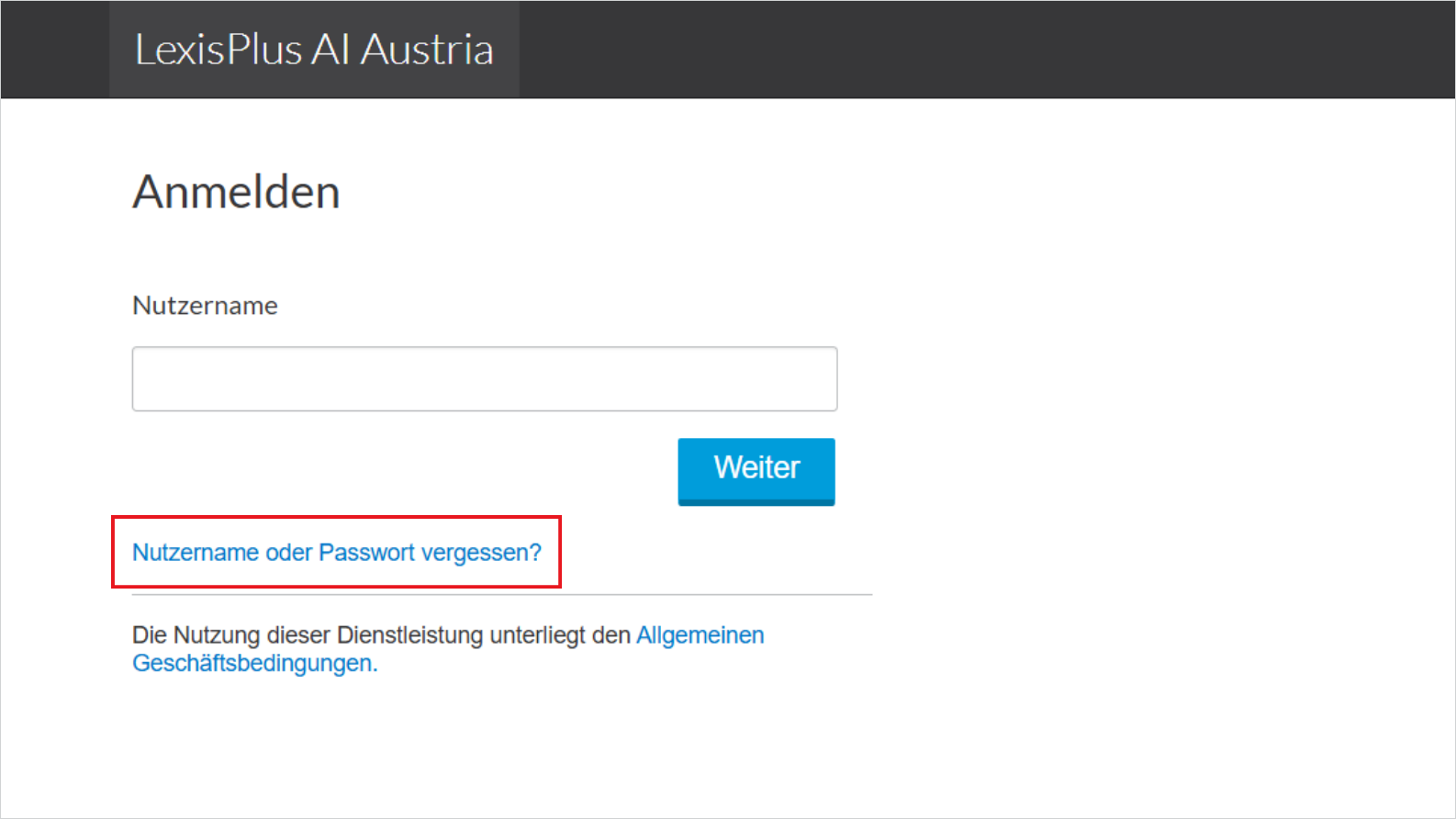
Falls Sie Ihr Nutzennamen vergessen haben, können Sie diesen über die Funktion “Nutzername oder Passwort vergessen” ganz einfach wieder in Erfahrung bringen. Wählen Sie auf der nachfolgenden Seite “Nutzernamen vergessen” und geben Sie Ihre E-Mail Adresse ein. Dann klicken Sie auf “Abschicken”.
Sie werden unmittelbar über E-Mail über Ihren Nutzernamen informiert.
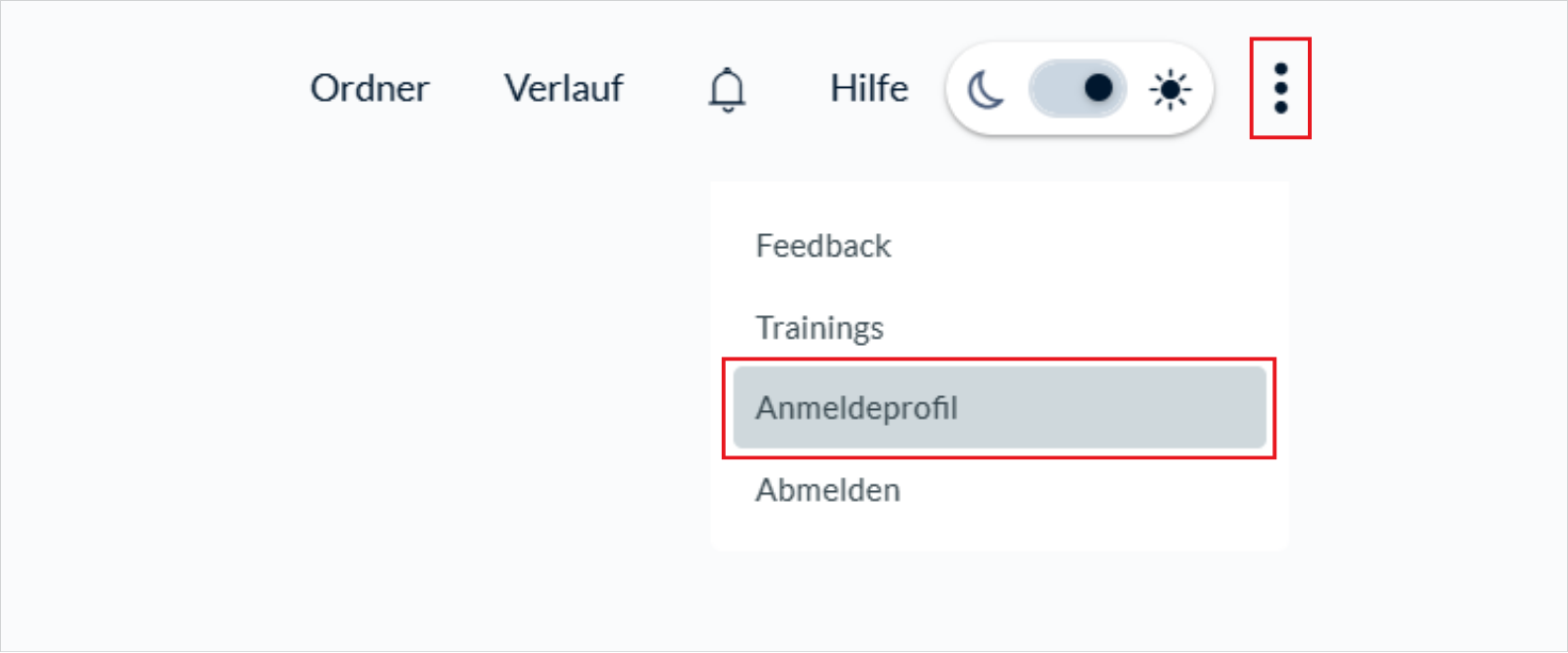
Um Ihre Anmeldedaten zu ändern, melden Sie sich zunächst in Lexis+® an und öffnen Sie das Kontextmenü oben rechts. Dieses steht Ihnen auf allen Seiten des Produkts zur Verfügung. Wählen Sie dort „Anmeldeprofil“ aus.
Bevor Sie auf Ihr Anmeldeprofil zugreifen können, ist aus Sicherheitsgründen zunächst eine zusätzliche Verifizierung mittels Multi-Faktor-Authentifizierung erforderlich.
Im Anmeldeprofil können Sie anschließend Ihren Nutzernamen, Ihr Passwort sowie Ihre persönlichen Daten ändern oder anpassen.
4. Suche
Im Folgenden finden Sie hilfreiche Tipps zur Suchfunktionalität in Lexis+®.
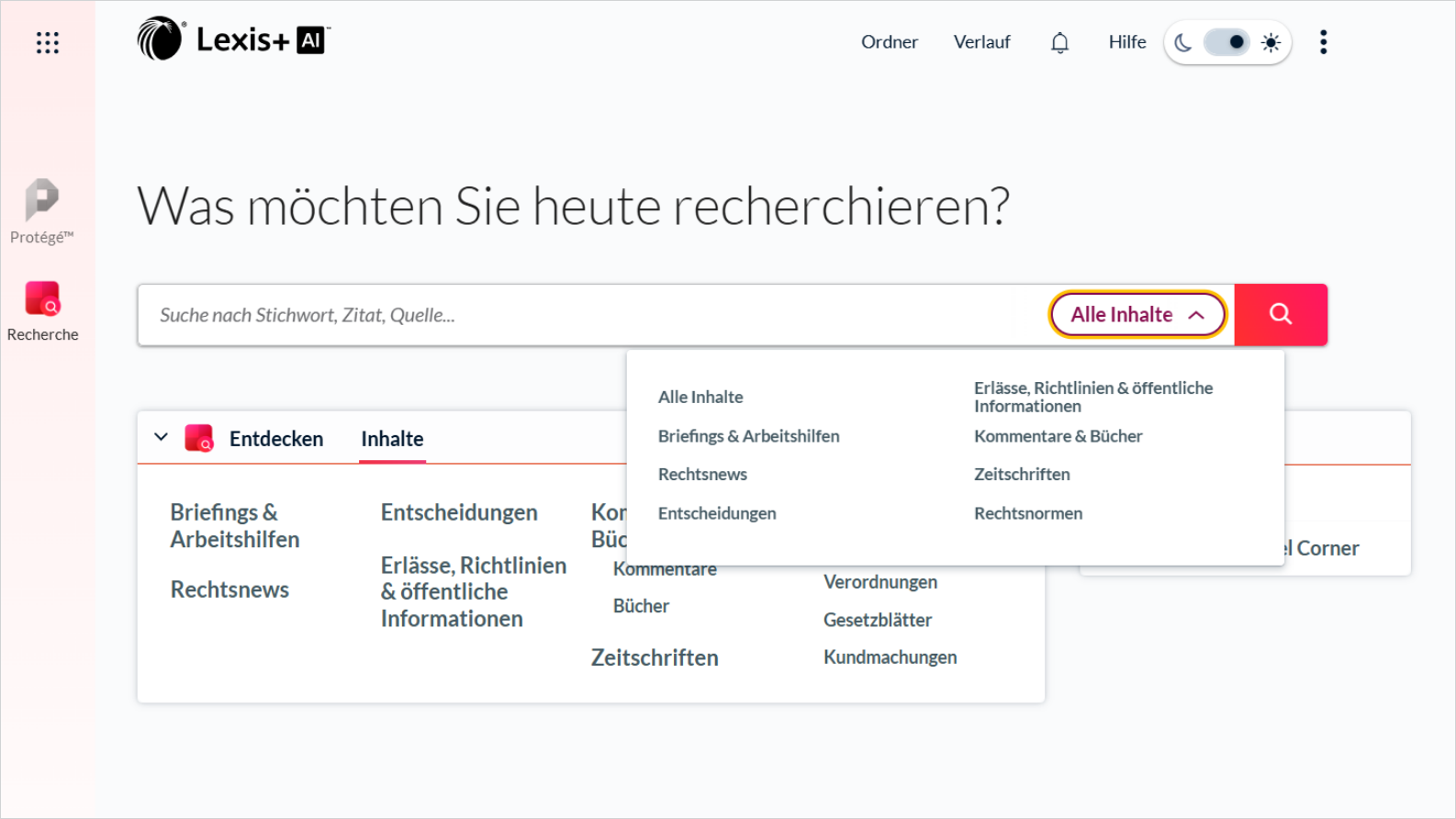
Ja. Über den Inhalte-Filter im Suchfeld können Sie die Suche bereits vor dem Start auf bestimmte Inhalte eingrenzen, zum Beispiel auf Bücher & Kommentare, Zeitschriften oder Rechtsnews. So suchen Sie gezielt nur in dem Inhaltsbereich, der für Ihre Recherche relevant ist, und erhalten schneller passendere Ergebnisse.
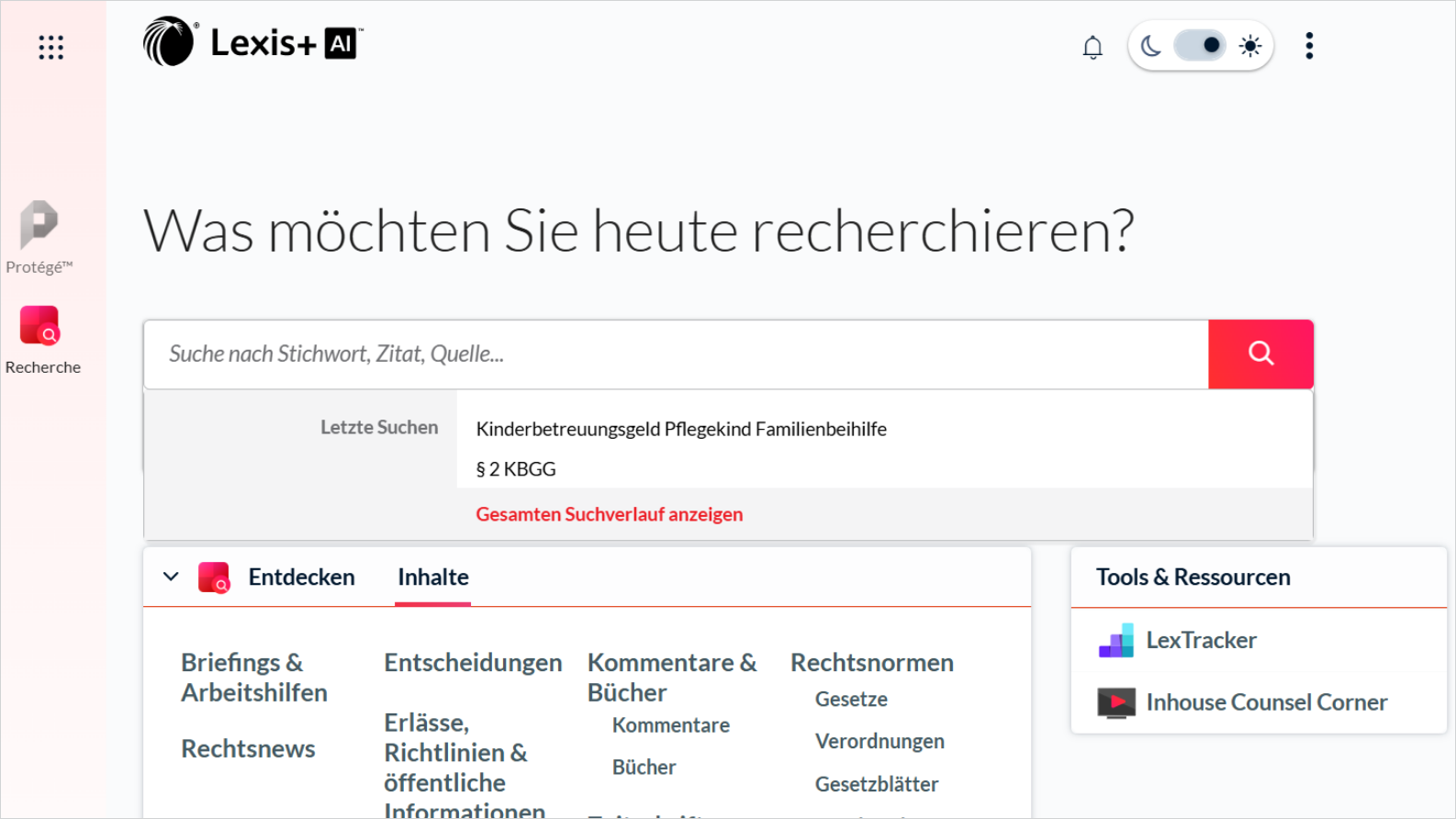
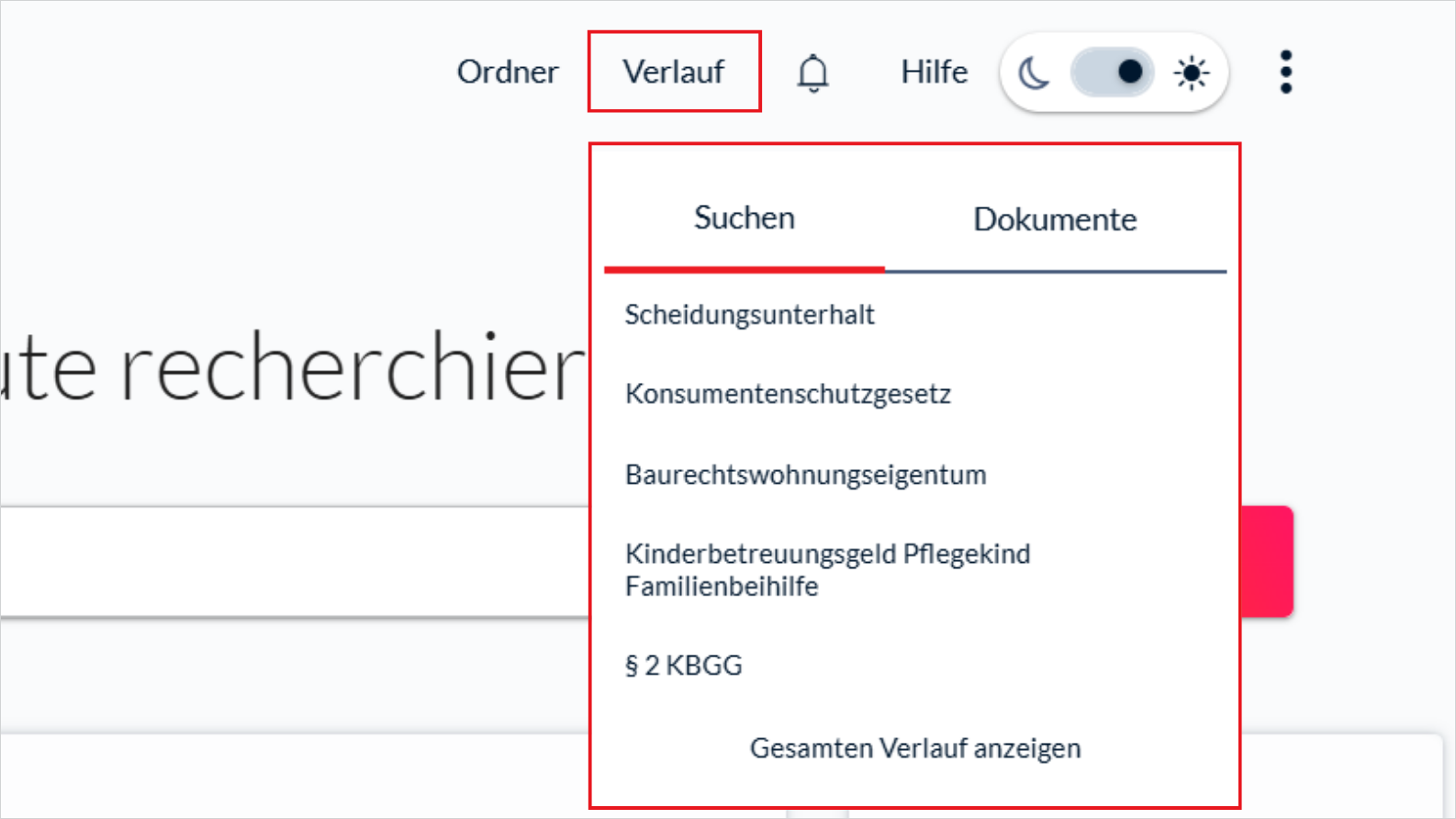
Wenn Sie in das Suchfeld klicken, ohne einen Suchbegriff einzugeben, werden Ihre zuletzt ausgeführten Suchen in einer Auswahlliste angezeigt. Zusätzlich können Sie Ihre letzten Suchen auch jederzeit oben auf der Seite unter „Verlauf“ einsehen. Über „Gesamten Suchverlauf anzeigen“ gelangen Sie außerdem zu einer detaillierten Übersicht aller bisherigen Suchen. So können Sie frühere Suchanfragen schnell wieder aufrufen und bei Bedarf erneut verwenden.
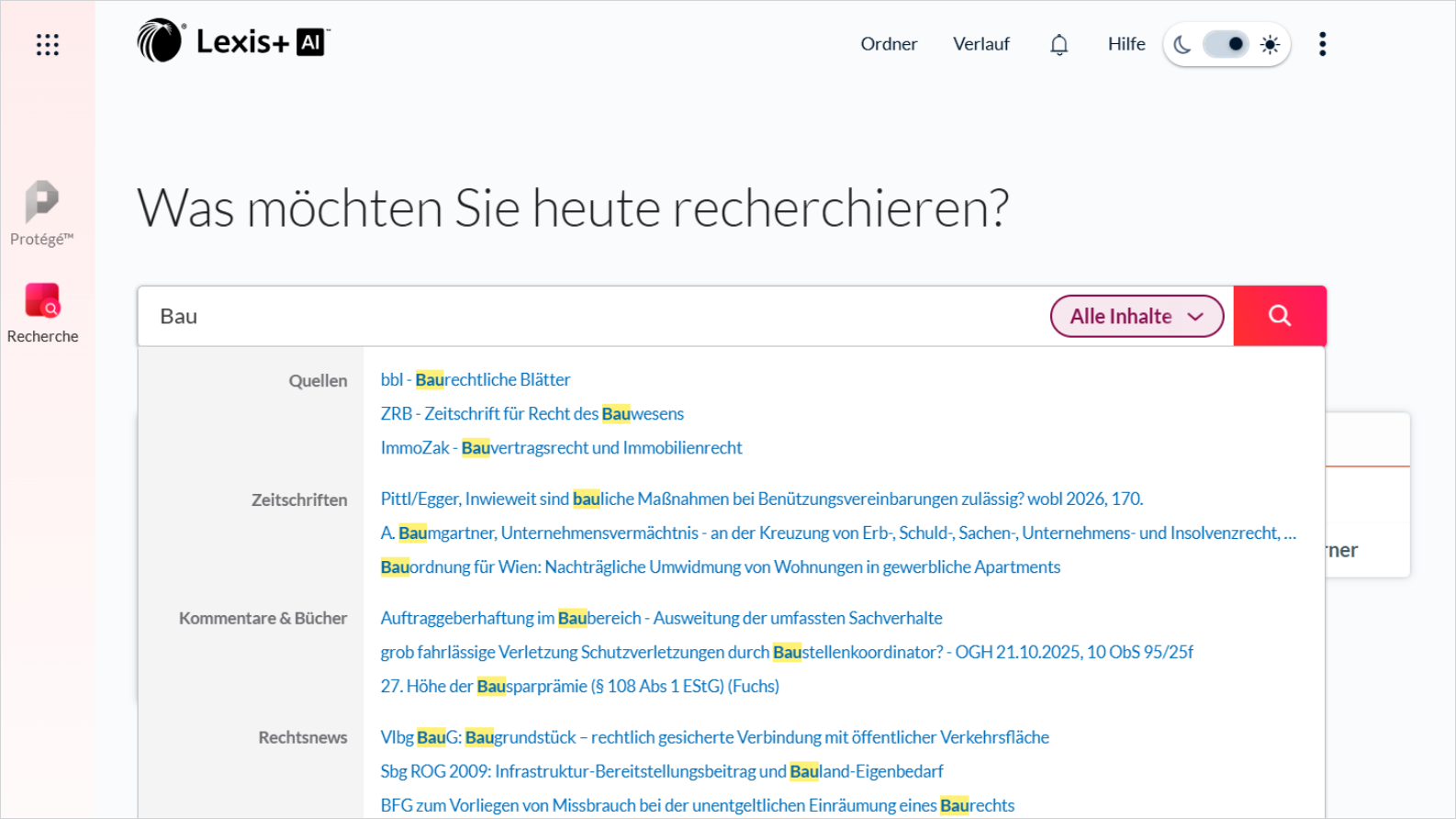
Sobald Sie im Suchfeld mit der Eingabe beginnen, werden Ihnen in einer Auswahlliste passende Suchvorschläge angezeigt. Dabei schlägt das System je nach Suchbegriff entweder Quellen oder passende Treffer aus verschiedenen Inhaltsarten vor, etwa Rechtsnormen, Entscheidungen, Zeitschriften oder Bücher & Kommentare. So können Sie Ihre Suche schon während der Eingabe gezielt präzisieren.
Ihre zuletzt angesehenen Dokumente finden Sie oben auf der Seite unter „Verlauf“. Dort werden Ihnen die letzten fünf aufgerufenen Dokumente direkt angezeigt, sodass Sie schnell wieder darauf zugreifen können. Über „Gesamten Verlauf anzeigen“ gelangen Sie außerdem zu einer detaillierten Übersicht weiterer zuletzt angesehener Dokumente.
Für die Suche können Sie spezielle Operatoren verwenden, um Ihre Abfrage gezielt zu verfeinern. Wenn Sie mehrere Suchbegriffe ohne Operator eingeben, sucht das System automatisch nach Dokumenten, in denen alle diese Begriffe vorkommen. Das entspricht einer Suche mit UND.
Folgende Operatoren stehen zur Verfügung:
UND
Die Ergebnisse enthalten beide Suchbegriffe.
Beispiel: Schadenersatz UND Beweislast
ODER
Die Ergebnisse enthalten entweder den einen oder den anderen Suchbegriff oder beide.
Beispiel: Schadenersatz ODER Beweislast
NICHT
Die Ergebnisse enthalten den ersten, aber nicht den zweiten Suchbegriff.
Beispiel: Schadenersatz NICHT Beweislast
Wichtig: Die Operatoren UND, ODER und NICHT müssen immer in Großbuchstaben eingegeben werden. Andernfalls werden sie als normale Suchbegriffe behandelt.
Für eine exakte Wortfolge können Sie die Phrasensuche verwenden. Setzen Sie dazu mehrere Begriffe unter Anführungszeichen. Es werden dann nur Ergebnisse gefunden, in denen diese Wortfolge genau so vorkommt.
Beispiel: „überholende Kausalität“
Mit Klammern können Sie Suchbegriffe gezielt gruppieren und komplexere Suchanfragen bilden.
Beispiel: a UND (b NICHT c)
Zusätzlich können Sie den Wortabstandsoperator I/n verwenden. Damit legen Sie fest, wie viele Wörter maximal zwischen zwei Suchbegriffen stehen dürfen.
Beispiel: Arbeit I/10 selbstständig
Für einen Treffer dürfen dann zwischen „Arbeit“ und „selbstständig“ bis zu zehn Wörter stehen.
Ja. Für die Suche können Sie das Zeichen * als Platzhalter verwenden. So lassen sich Wortanfänge gezielt erweitern und verschiedene Begriffsformen mit einer einzigen Suche erfassen.
Beispiel: kündig*
Damit finden Sie unter anderem Ergebnisse zu Kündigung, kündigen oder gekündigt.
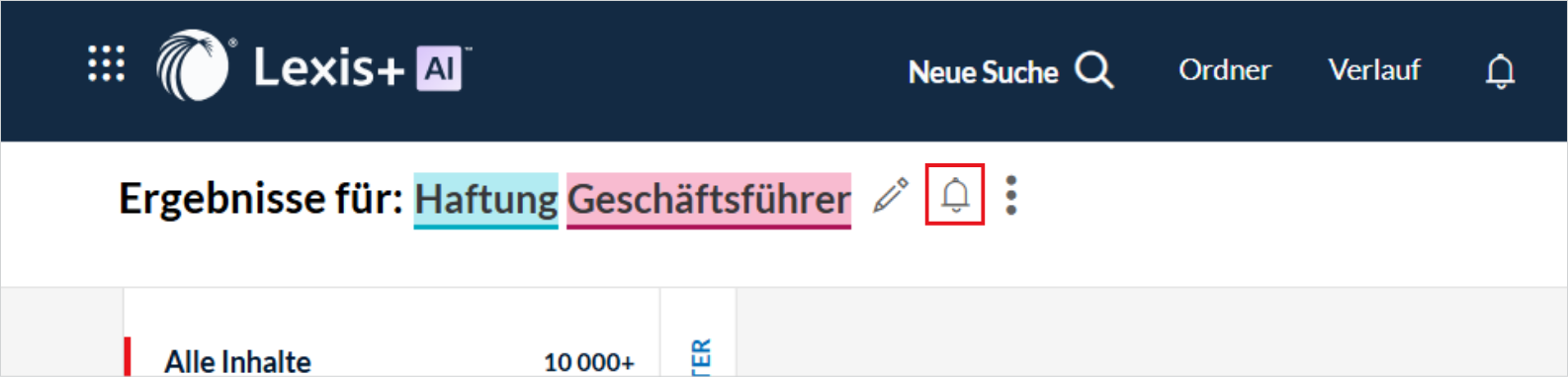
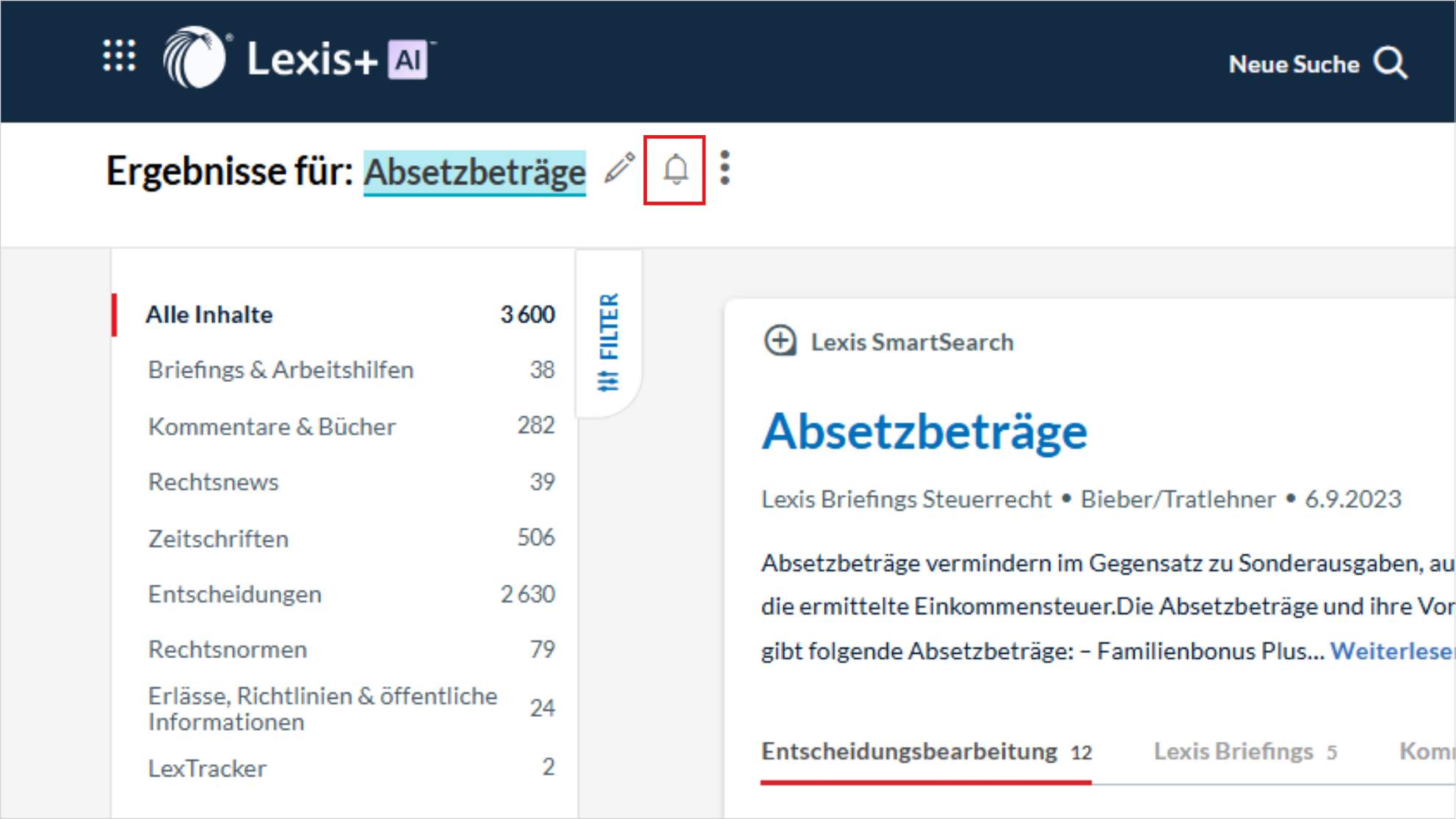
Nachdem Sie eine Suche durchgeführt haben, können Sie auf der Ergebnisliste über das Glockensymbol neben Ihren Suchbegriffen ein Suchprofil für die aktuelle Suche erstellen. Als Suchprofil gespeichert wird die gesamte Suchanfrage, einschließlich aller verwendeten Suchoperatoren und Filter.
Im anschließend geöffneten Fenster können Sie weitere Einstellungen für Ihr Suchprofil festlegen, zum Beispiel den Inhaltsumfang, die Zustellmethode, die Sendefrequenz und die Zustellfrist. Neue Ergebnisse können Sie sich dabei nicht nur per E-Mail senden lassen, sondern auch direkt im Produkt ansehen. Je nach Bedarf können Sie außerdem wählen, ob Sie über neue Treffer z.B. sofort, täglich oder wöchentlich informiert werden möchten.
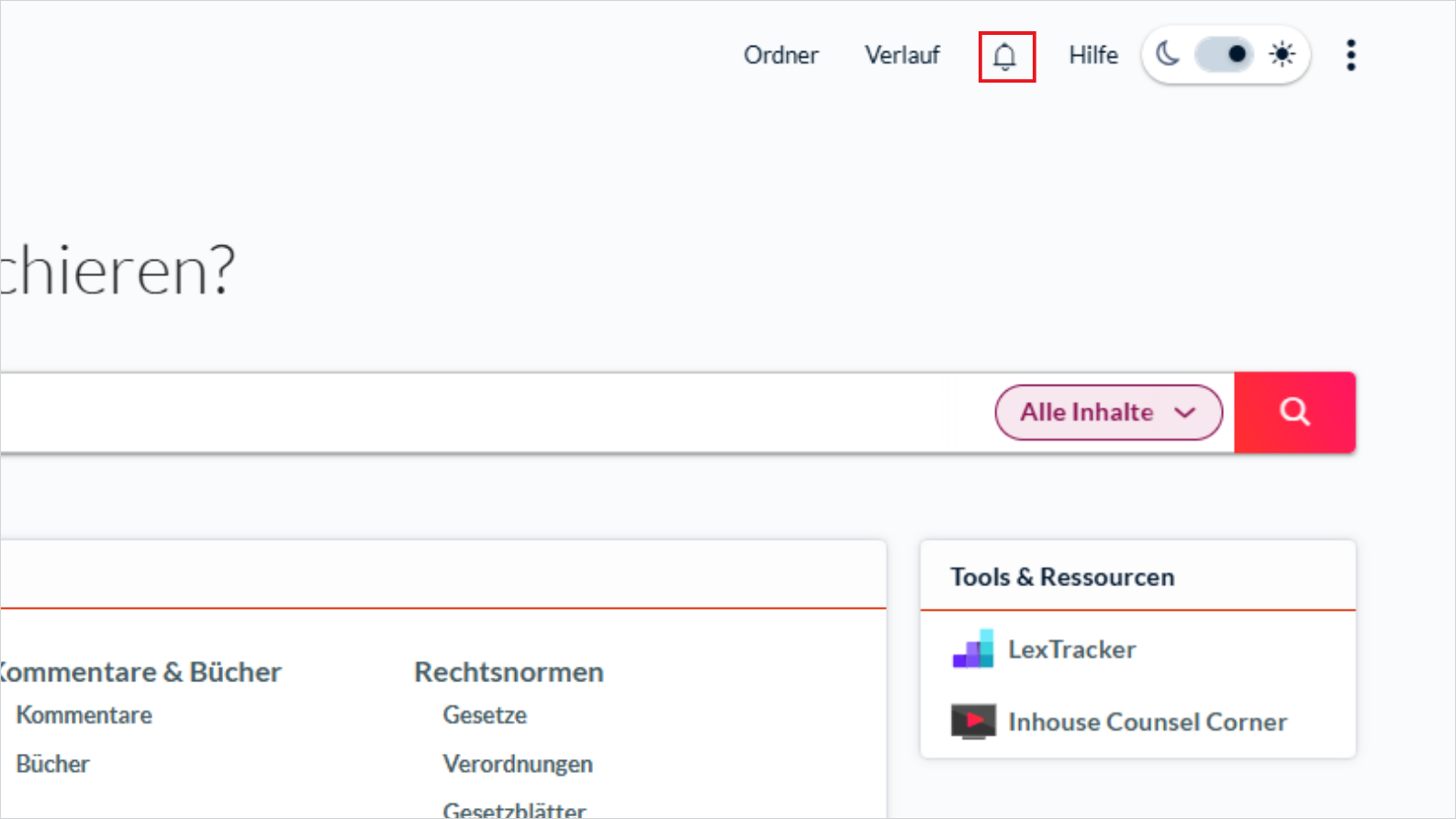
Über das Glockensymbol ganz oben auf der Seite gelangen Sie zu einer Übersicht aller Benachrichtigungen, einschließlich Ihrer gespeicherten Suchprofile und deren Ergebnisse. Ein roter Punkt am Glockensymbol zeigt Ihnen an, dass neue Ergebnisse innerhalb Ihrer Benachrichtigungen für Sie vorliegen.
Weitere Informationen zu Suchprofilen erhalten Sie im Abschnitt “Benachrichtigungen und Newsletter”.
5. Suchergebnisse
Rund um Lexis+® Suchergebnisse gibt es zahlreiche hilfreiche Funktionen, die Ihnen die weitere Recherche erleichtern oder dabei helfen zu den richtigen Suchtreffern zu gelangen. Die nachfolgenden Hinweise sollen Sie dabei unterstützen.
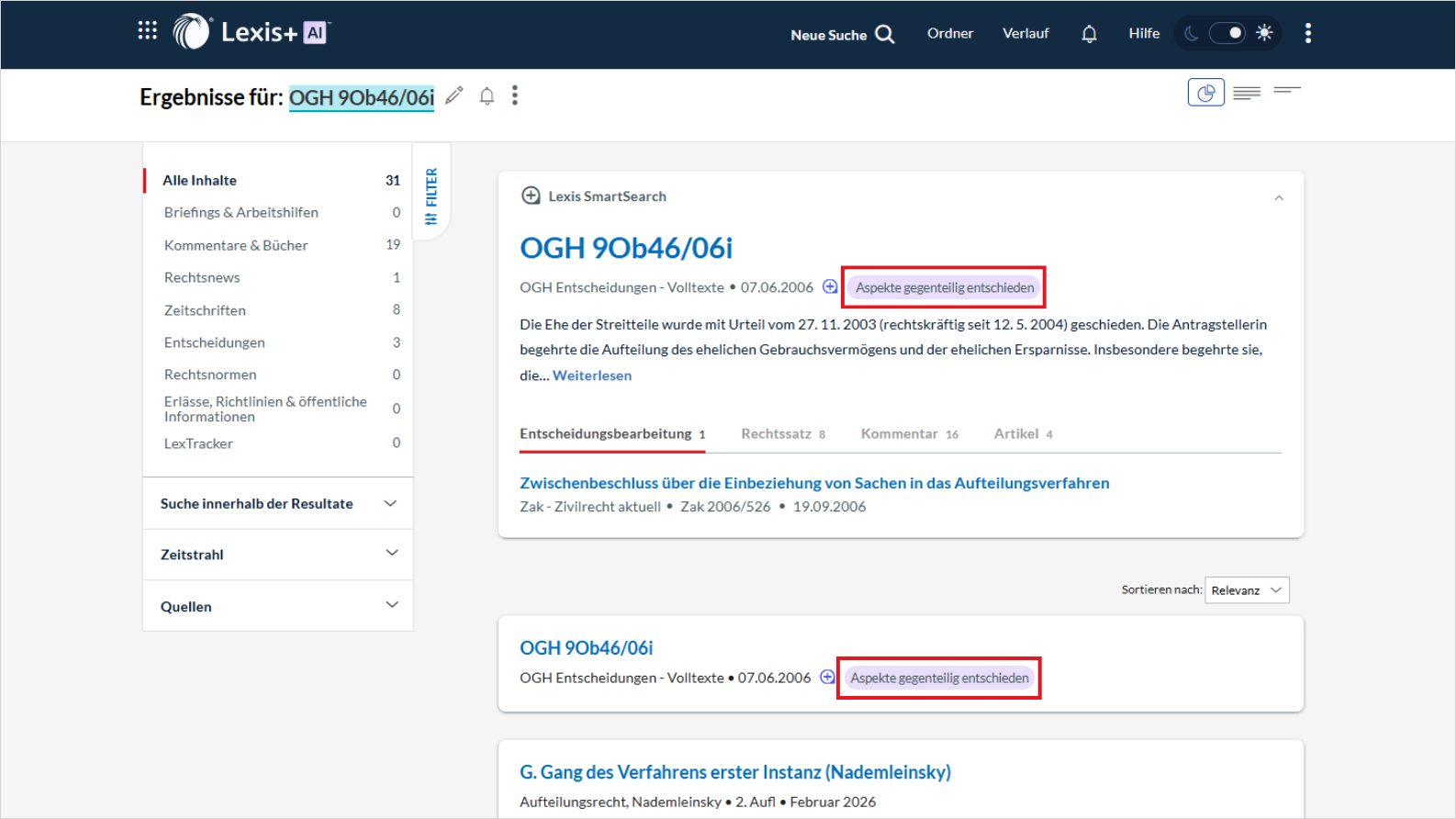
Lexis SmartSearch® ist die intelligente Suche von LexisNexis. Die Suchtechnologie erkennt den Kontext Ihrer Eingabe – etwa Geschäftszahl, Paragraf oder Quelle – und zeigt Ihnen die wichtigsten passenden Dokumente in strukturierter Form. Dadurch sehen Sie relevante Zusammenhänge auf einen Blick, anstatt lange Trefferlisten durchsuchen zu müssen. So gelangen Sie schneller zu den für Ihre Recherche entscheidenden Inhalten.
Die Alerts der Lexis SmartSearch machen auf wichtige neue Entwicklungen aufmerksam, die für Ihre Recherche relevant sein können. Sie helfen dabei, Änderungen bei Rechtsnormen sowie neue Entwicklungen bei Entscheidungen frühzeitig zu erkennen. Die Hinweise werden sowohl in Ergebnislisten als auch in der Dokumentansicht angezeigt.
Bei Rechtsnormen weisen Alerts zum Beispiel darauf hin, dass sich eine Bestimmung noch im Parlament befindet, kürzlich novelliert wurde oder bereits eine künftige Fassung vorliegt. So sehen Sie auf einen Blick, dass sich die Rechtslage geändert hat oder in absehbarer Zeit ändern wird.
Bei Entscheidungen machen Alerts darauf aufmerksam, dass es zu einer Entscheidung eine neuere rechtliche Entwicklung gibt. Das kann etwa der Fall sein, wenn in einer späteren Entscheidung bestimmte Aspekte anders beurteilt wurden oder eine neue Entscheidung für die weitere Einordnung relevant ist.
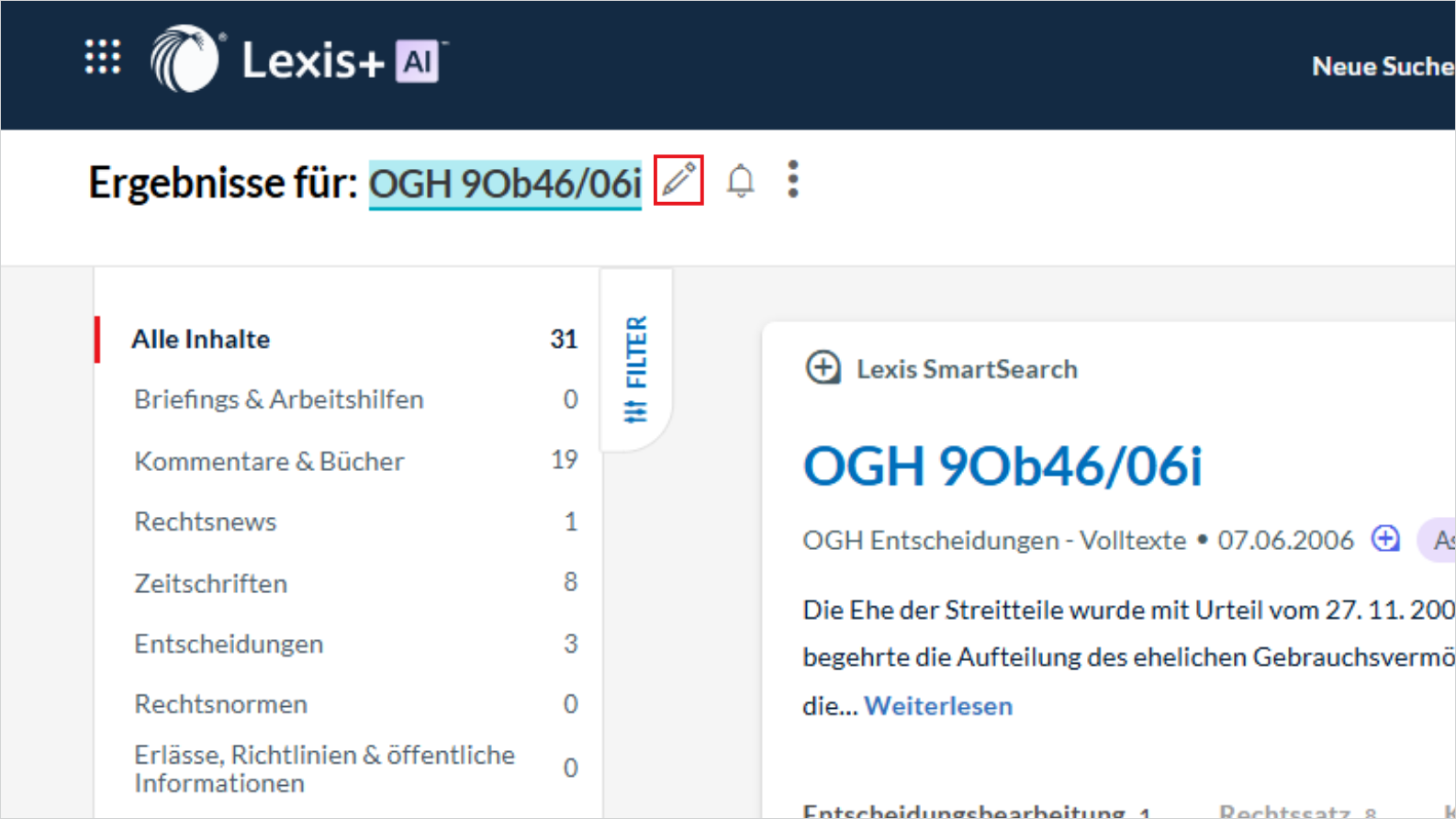
Um Ihre Suche anzupassen, klicken Sie auf das Bearbeiten-Symbol neben Ihrer Suchanfrage oben auf der Seite. Dadurch können Sie die bestehende Suche direkt ändern und anschließend erneut ausführen. So lassen sich Suchbegriffe schnell ergänzen, präzisieren oder anpassen, ohne erneut auf die Startseite wechseln zu müssen.
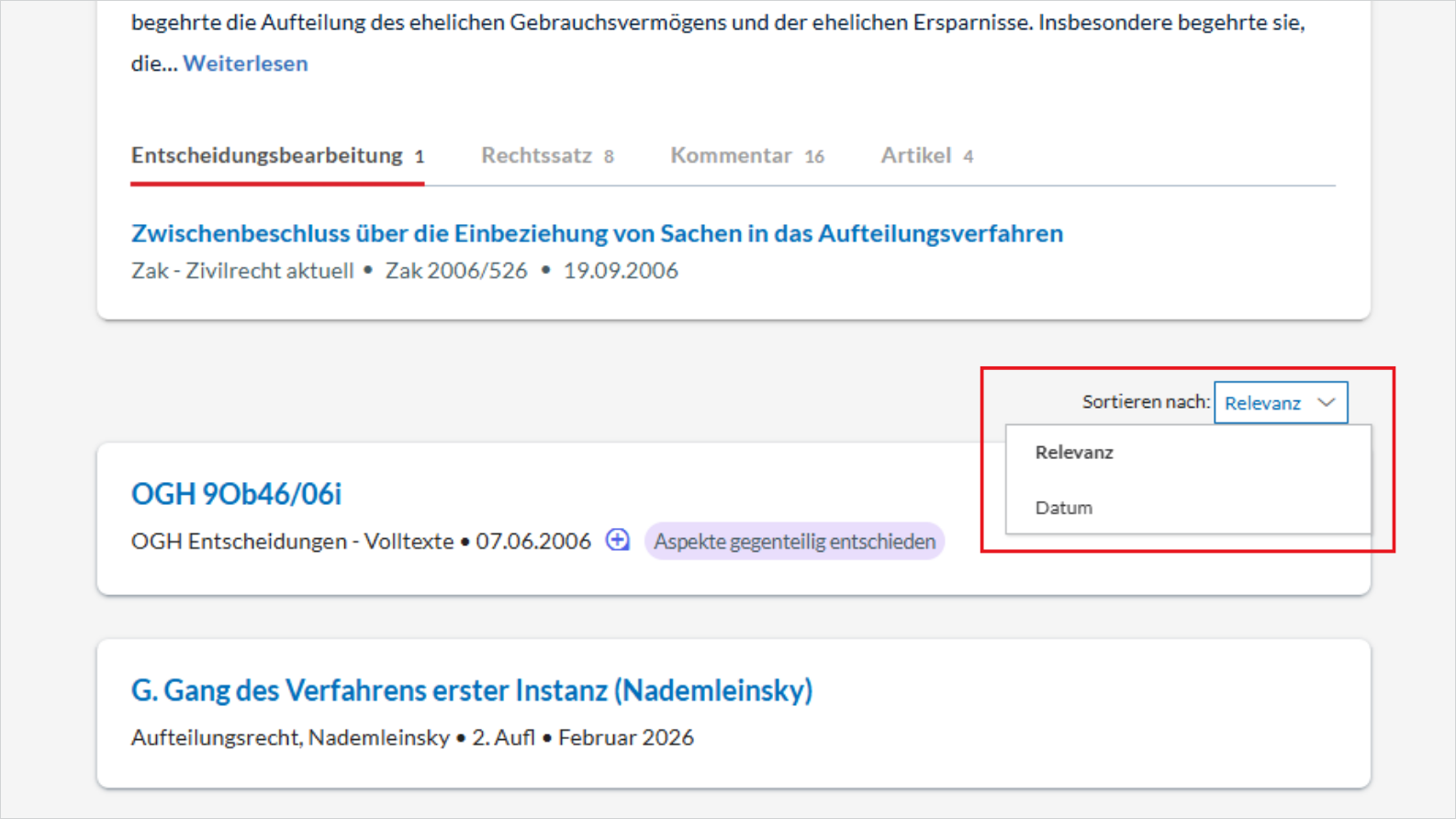
Sie können Ihre Suchergebnisse über die Sortierfunktion rechts über der Ergebnisliste neu ordnen. Dabei stehen Ihnen zwei Sortierungen zur Verfügung: Relevanz und Datum.
Mit der Sortierung nach Relevanz werden Ihnen zuerst die Ergebnisse angezeigt, die am besten zu Ihrer Suchanfrage passen. Mit der Sortierung nach Datum werden die Ergebnisse nach ihrem zeitlichen Bezug geordnet. So können Sie die Ergebnisliste je nach Recherchebedarf gezielt anpassen.
Sie können die Ergebnisliste über den Filterbereich auf der linken Seite gezielt eingrenzen. Dort stehen Ihnen verschiedene Filtermöglichkeiten zur Verfügung, mit denen Sie die angezeigten Treffer schrittweise auf die für Ihre Recherche relevanten Inhalte beschränken können. Die einzelnen Filter lassen sich dabei auch miteinander kombinieren.
Eine Eingrenzung ist zunächst nach Inhaltsarten möglich, zum Beispiel auf Zeitschriften, Kommentare & Bücher, Entscheidungen oder Rechtsnews. So können Sie die Ergebnisliste auf bestimmte Dokumentarten beschränken, wenn Sie bereits wissen, in welchem Inhaltsbereich Sie recherchieren möchten.
Zusätzlich können Sie die Ergebnisse über „Suche innerhalb der Resultate“ weiter verfeinern. Dabei haben Sie die Möglichkeit, zusätzliche Suchbegriffe in den bereits angezeigten Treffern zu inkludieren oder zu exkludieren. Auf diese Weise können Sie gezielt nur jene Dokumente anzeigen lassen, die einen bestimmten Begriff enthalten, oder Treffer ausschließen, in denen dieser Begriff vorkommt.
Darüber hinaus können Sie die Ergebnisse über den Filter „Zeitraum“ auf einen bestimmten zeitlichen Bereich eingrenzen. Das ist besonders hilfreich, wenn Sie nur aktuelle Inhalte oder Dokumente aus einem bestimmten Veröffentlichungszeitraum berücksichtigen möchten.
Mit dem Filter „Quellen“ können Sie die Ergebnisliste außerdem auf ganz bestimmte Quellen beschränken. So ist es möglich, gezielt nur in ausgewählten Werken oder Dokumentbeständen weiterzuarbeiten.
Neben den einzelnen Filteroptionen wird jeweils die Anzahl der Treffer angezeigt. Dadurch erkennen Sie auf einen Blick, wie sich Ihre Ergebnisse auf die verschiedenen Inhalte verteilen und können die Trefferliste gezielt eingrenzen.
In den Ergebnissen von Lexis+® werden Ihnen nur Inhalte angezeigt, die in Ihrem Abonnement enthalten sind. Auf nicht abonnierte Dokumente haben Sie keinen Zugriff.
Bei Fragen zum Umfang Ihres Abonnements wenden Sie sich bitte an Ihre Administratorin oder Ihren Administrator, an Ihre Ansprechperson bei LexisNexis oder direkt an unseren Kundenservice.
Tel.: +43-1-534 52-0
E-Mail: kundenservice@lexisnexis.at
Für Ergebnislisten stehen Ihnen drei verschiedene Ansichten zur Verfügung: grafische Ansicht, Vollansicht und Titelansicht.
Die Titelansicht zeigt die Ergebnisse in kompakter Form als Liste von Dokumenttiteln mit den wichtigsten Kontextinformationen. Sie eignet sich besonders, wenn Sie sich schnell einen Überblick über die Treffer verschaffen möchten.
In der Vollansicht werden die Ergebnisse ausführlicher dargestellt. Zusätzlich zu den Dokumenttiteln sehen Sie Textausschnitte, in denen Ihre Suchtreffer vorkommen. So können Sie bereits in der Ergebnisliste besser einschätzen, welche Dokumente für Ihre Recherche besonders relevant sind.
Die grafische Ansicht stellt Suchtreffer innerhalb der Dokumentstruktur visuell dar. Dadurch erkennen Sie schnell, an welchen Stellen eines Dokuments Treffer enthalten sind, und können gezielt zu den entsprechenden Textpassagen navigieren.
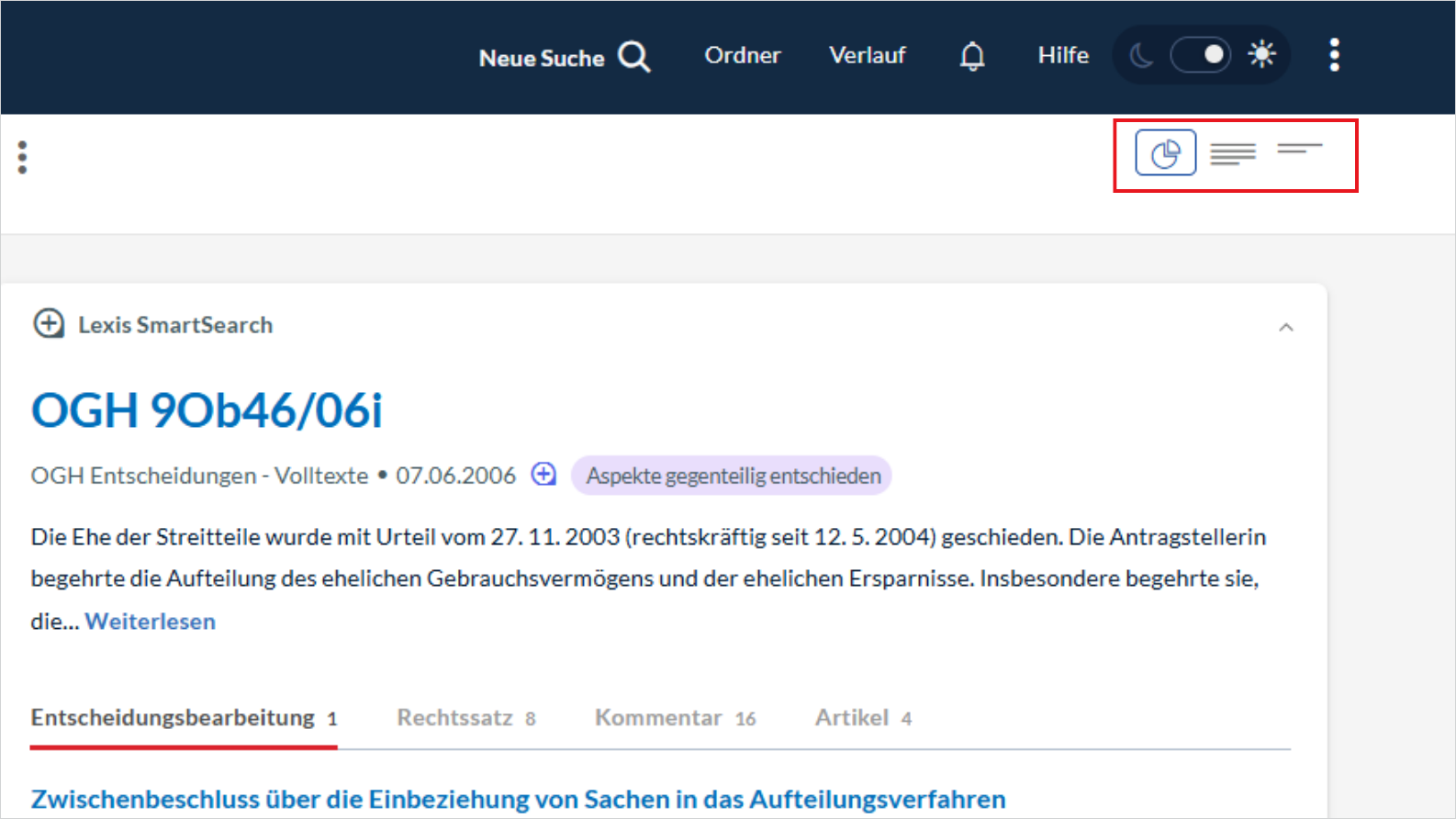
Die grafische Ansicht der Ergebnisliste zeigt Ihnen, an welchen Stellen eines Dokuments Ihre Suchbegriffe vorkommen. Dazu werden alle Treffer über die Dokumentabschnitte auf einem Balken grafisch dargestellt. So erkennen Sie auf einen Blick, ob sich Suchtreffer z.B. eher im Titel, im Gesetzestext, in der Kommentierung oder in anderen Abschnitten eines Dokuments befinden.
Die unterschiedlichen Farben der Markierungen zeigen Ihnen darüber hinaus, wo jeweils einzelne Suchbegriffe im Dokument vorkommen. Es werden dabei bis zu fünf Suchbegriffe in unterschiedlichen Farben dargestellt. Ab dem sechsten Suchbegriff werden die Treffer in einer einheitlichen Farbe angezeigt.
Der mit einem Stern gekennzeichnete Bereich markiert den für Ihre Suche relevantesten Textausschnitt im Dokument. Sie können die grafisch angezeigten Treffer sowie den eingeblendeten Textausschnitt direkt auswählen, um gezielt zur passenden Stelle im Dokument zu gelangen.
6. Inhalte
In diesem Abschnitt finden Sie nähere Informationen zu den in Lexis+® verfügbaren Inhalten. Sie erfahren, welche Inhaltstypen zur Verfügung stehen und wie diese für Ihre Recherche aufbereitet sind.
Auf Lexis+® stehen Ihnen generell jene Inhalte zur Verfügung, die in Ihrem Abonnement enthalten sind. Inhalte, die nicht von Ihrem Abonnement umfasst sind, können nicht angezeigt oder aufgerufen werden.
Bei Fragen zum Umfang Ihres Abonnements wenden Sie sich bitte an Ihre Administratorin oder Ihren Administrator, an Ihre Ansprechperson bei LexisNexis oder direkt an unseren Kundenservice.
Tel.: +43-1-534 52-0
E-Mail: kundenservice@lexisnexis.at
Ja. Auf Lexis+® stehen auch AI-generierte Inhalte zur Verfügung, zum Beispiel Zusammenfassungen von Entscheidungen. Diese Inhalte sind stets klar als „AI-generiert“ gekennzeichnet.
Einzelne AI-generierte Abschnitte werden optisch hervorgehoben und entsprechend bezeichnet. Wenn ein Dokument insgesamt AI-generierte Inhalte enthält, finden Sie den Hinweis bereits am Anfang des Dokuments. So ist jederzeit nachvollziehbar, welche Inhalte AI-generiert sind.
Bitte prüfen Sie AI-generierte Inhalte vor ihrer Verwendung sorgfältig auf Richtigkeit. LexisNexis übernimmt für deren Richtigkeit, Aktualität und Vollständigkeit keine Gewähr. Nähere Informationen dazu finden Sie in unseren AGB.
In Lexis+® sind Inhalte des RIS und der Findok verfügbar. Diese werden durch die Lexis SmartSearch® Technologie mit zusätzlichen Hinweisen und Verknüpfungen angereichert, um die Recherche zu erleichtern.
Aus dem RIS stehen insbesondere Inhalte aus den Bereichen Rechtsnormen und Judikatur zur Verfügung. Dazu zählen bei den Rechtsnormen Bundesgesetze, Verordnungen, Bundesgesetzblätter (BGBl) sowie Kundmachungen, Staatsverträge und sonstige Rechtsvorschriften.
Im Bereich Judikatur umfasst dies insbesondere Entscheidungen des OGH, der OLG, LG und BG, des VfGH, des VwGH, des BFG/UFS, des BVwG sowie der Landesverwaltungsgerichte. Auch Entscheidungen der Datenschutzbehörde und des BFH sind enthalten.
Aus der Findok stehen insbesondere EAS und Informationen des BMF, Erlässe sowie Richtlinien zur Verfügung.
Lexis Briefings sind kompakte, praxisorientierte Aufbereitungen zu wichtigen Themen aus unterschiedlichen Rechtsgebieten. Sie werden exklusiv von Autorinnen und Autoren erstellt und bieten einen schnellen, strukturierten Einstieg in ein bestimmtes Thema.
Die Inhalte sind bewusst kurz, direkt und prägnant gehalten und bündeln die wesentlichen Informationen zu einem Stichwort an einer Stelle. Dabei werden materiell-rechtliche und prozessuale Aspekte zusammengeführt und um Praxishinweise ergänzt. So unterstützen Lexis Briefings dabei, sich rasch zu orientieren und die für die Praxis relevanten Informationen schnell zu erfassen.
Die Gesetzgebung bietet einen schnellen Überblick über aktuelle Gesetzgebungsprojekte – vom Entwurfsstadium über den weiteren Gesetzgebungsprozess bis zum Inkrafttreten.
Die Übersicht wird von der LexisNexis Redaktion laufend aktualisiert und kann gezielt gefiltert und sortiert werden, etwa nach Rechtsgebieten, betroffenen Normen, dem Zeitpunkt des Inkrafttretens oder dem Stand des Projekts. Zu wichtigen Novellen stehen zudem weiterführende Informationen zur Verfügung, die den Inhalt des jeweiligen Vorhabens näher erläutern und den Einstieg in eine vertiefende Recherche erleichtern.
Indexdokumente sind kurze inhaltliche Zusammenfassungen von Zeitschriftenartikeln, die in Lexis+® nicht im Volltext verfügbar sind. Sie helfen dabei, den Inhalt eines Beitrags rasch einzuordnen und zu beurteilen, ob er für die eigene Recherche relevant ist.
In Lexis+® stehen folgende Zeitschriften in Form von Indexdokumenten zur Verfügung:
Zeitschriftenindex Zivilrecht:
- AnwBl
- DAG
- EF-Z
- FamZ
- iFamZ
- immo-aktuell
- immolex
- immolex-LS
- JAP
- NZ
- ÖJZ
- ÖZPR
- RdM
- RdM-LS
- RdM-ÖG
- VbR
- ZER
- ZfRV
Zeitschriftenindex Gesellschaftsrecht:
- Aufsichtsrat aktuell
- GeS aktuell
- GesRZ
Zeitschriftenindex Verwaltungsrecht:
- bau aktuell
- Dako
- RdU
- RdU-LSK
- RdU-UT
- RFG
- RFG-SRa
- UVS aktuell
- ZLB
- ZUV aktuell
- ZVG (Index)
- ZVR
Zeitschriftenindex Wirtschaftsrecht:
- CFO-aktuell
- eastlex
- ecolex
- ip-competence
- IRZ
- ÖBl
- ÖBl-LS
- PSR
- RfR
- RPA (Index)
- RuW
- SWI
- ZfS (Index)
- ZVB
- ZVB-LSK
- ZVers
Zeitschriftenindex Arbeitsrecht:
- ASoK
- JAS
- PVInfo
- ZAS
- ZAS-Judikatur
Zeitschriftenindex Steuerrecht:
- BFGjournal
- DJA
- FJ
- SWK
- taxlex
- taxlex-EU
- taxlex-SRa
- TPI
- UFS aktuell
- UFS journal
Arbeitshilfen sind praktische Werkzeuge, die Sie bei Ihrer juristischen Arbeit unterstützen. In Lexis+® werden sie Ihnen bei der Recherche zu einem bestimmten Thema gezielt angezeigt und erleichtern den schnellen Zugang zu praxisrelevanten Unterlagen und Hilfsmitteln.
Zu den Arbeitshilfen zählen zum Beispiel:
- Musterverträge
- Checklisten
- Formulare
- Tabellen
- Rechner
- Beispiele
- Übersichten
- Schriftsatzmuster
- Entscheidungsbäume
- Rechtsprechungsübersichten
- Argumentationshilfen pro und contra
In den Lexis Briefings wird bei Bedarf auch auf passende Arbeitshilfen verwiesen.
Einen Überblick über die verfügbaren Arbeitshilfen finden Sie direkt auf der Startseite in der Inhaltsübersicht unter „Briefings & Arbeitshilfen“.
Rechtsnews bieten kompakte und aktuelle Informationen zu wichtigen rechtlichen Entwicklungen. Sie fassen insbesondere neue höchstgerichtliche Entscheidungen, geplante Gesetzesänderungen, sonstige Änderungen von Rechtsnormen sowie – sofern besonders relevant – auch Entscheidungen unterer Instanzen zusammen.
Einen Überblick über die aktuellen Rechtsnews finden Sie direkt auf der Startseite in der Inhaltsübersicht unter „Rechtsnews“. Wenn Sie regelmäßig über neue Entwicklungen informiert werden möchten, empfiehlt sich zusätzlich die Anmeldung zu einem Lexis+® Newsletter.
Sofern Zeitschriften in Ihrem Abonnement enthalten sind, finden Sie diese direkt auf der Startseite in der Inhaltsübersicht unter “Zeitschriften”. Dort können Sie die verfügbaren Zeitschriften aufrufen und gezielt darin weiterarbeiten.
Bitte beachten Sie, dass Ihnen in Lexis+® nur jene Zeitschriften und Inhalte angezeigt werden, die in Ihrem Abonnement enthalten sind.
Sofern Kommentare, Fachbücher oder Handbücher in Ihrem Abonnement enthalten sind, finden Sie diese direkt auf der Startseite in der Inhaltsübersicht unter “Kommentare & Handbücher”. Dort können Sie die verfügbaren Werke aufrufen und gezielt darin weiterarbeiten.
Bitte beachten Sie, dass Ihnen in Lexis+® nur jene Inhalte angezeigt werden, die in Ihrem Abonnement enthalten sind.
Die verfügbaren Video-Inhalte finden Sie auf der Startseite in der Inhaltsübersicht unter „Briefings & Arbeitshilfen“. Dort stehen derzeit drei Formate zur Verfügung: Webinare, Inhouse Counsel Corner und Lexis Views.
Webinare vermitteln aktuelles Fachwissen zu unterschiedlichen Rechtsgebieten und unterstützen Sie dabei, sich ortsunabhängig zu praxisrelevanten Themen weiterzubilden.
Inhouse Counsel Corner ist ein Videopodcast mit praxisnahen Einblicken und Denkanstößen zu aktuellen Fragestellungen der juristischen Praxis. Das Format richtet sich insbesondere an Rechtsabteilungen und Unternehmensjuristinnen und Unternehmensjuristen.
Lexis Views sind kurze Videos, in denen Autorinnen und Autoren ein besonders aktuelles Thema kompakt vorstellen und einordnen. So erhalten Sie rasch einen ersten Überblick über neue rechtliche Entwicklungen.
Einen Überblick über die aktuellen Tools und Rechner finden Sie direkt auf der Startseite in der Inhaltsübersicht unter „Briefings & Arbeitshilfen“ im Bereich „Arbeitshilfen/Rechner“.
7. Dokumentansicht
Die Dokumentansicht unterstützt Sie dabei, Inhalte gezielt zu erschließen und effizient damit weiterzuarbeiten. Sie hilft Ihnen, sich rasch im Dokument zu orientieren, relevante Stellen direkt anzusteuern und zusätzliche Informationen sowie weiterführende Rechercheansätze zu nutzen.
AI-generierte Inhalte sind in Lexis+® immer eindeutig gekennzeichnet. Einzelne AI-generierte Abschnitte sind optisch hervorgehoben und mit dem Hinweis „AI-generiert“ versehen. Wenn ein Inhalt vollständig AI-generiert ist, finden Sie diese Kennzeichnung bereits zu Beginn des Dokuments. So können Sie jederzeit klar erkennen, welche Inhalte AI-generiert sind.
Bitte prüfen Sie AI-generierte Inhalte vor ihrer Verwendung sorgfältig auf Richtigkeit. LexisNexis übernimmt für deren Richtigkeit, Aktualität und Vollständigkeit keine Gewähr. Nähere Informationen dazu finden Sie in unseren AGB.
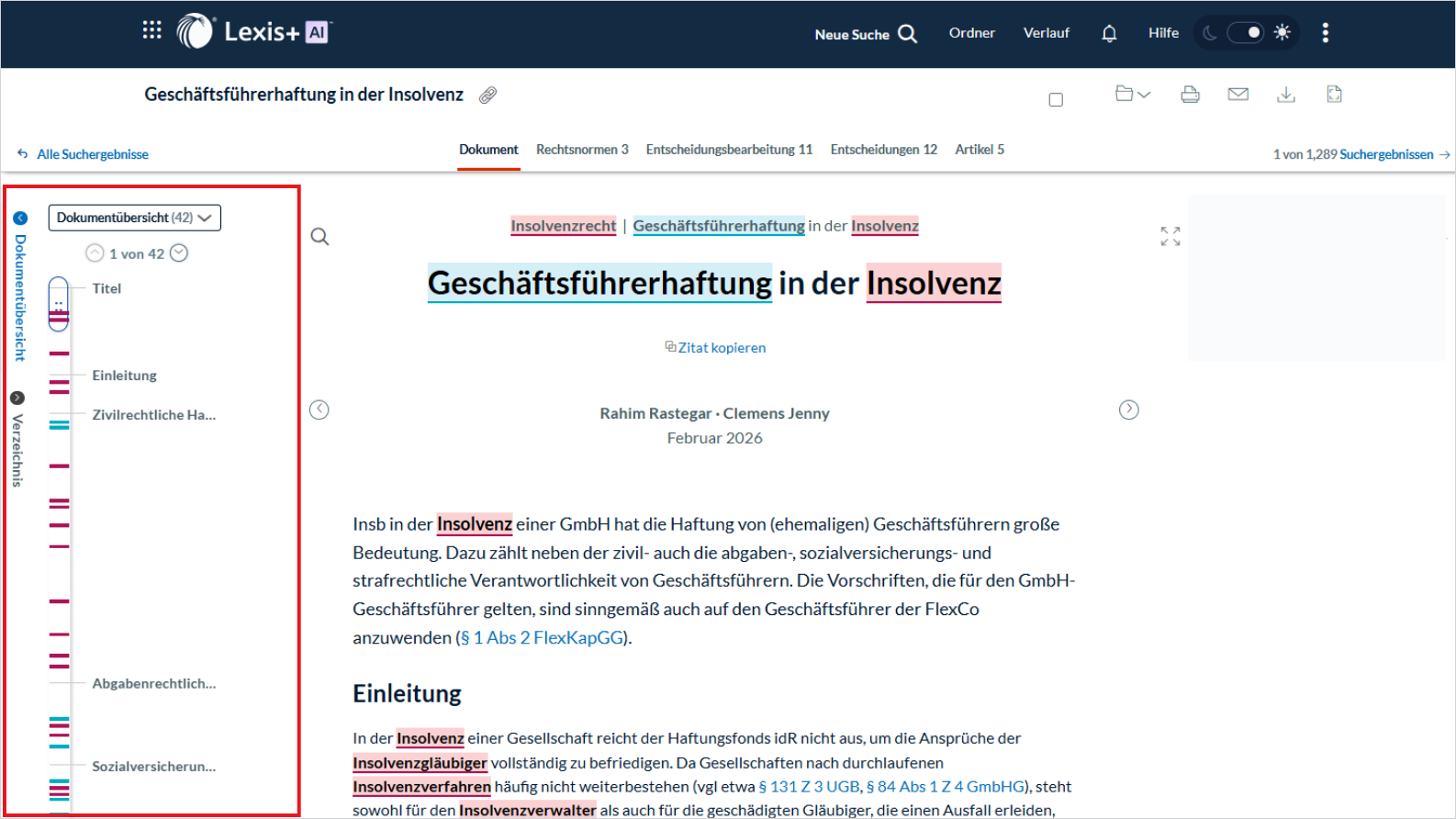
Für die Navigation innerhalb eines Dokuments steht Ihnen auf der linken Seite der Reiter „Dokumentübersicht“ zur Verfügung. Dort sind die einzelnen Abschnitte des Dokuments übersichtlich aufgelistet, sodass Sie schnell zu der Stelle springen können, die für Ihre Recherche relevant ist.
Wenn Sie aus einer Suche in ein Dokument wechseln, werden in der Dokumentübersicht außerdem die verwendeten Suchbegriffe farblich markiert. So erkennen Sie auf einen Blick, in welchen Abschnitten Treffer vorkommen. Per Klick auf einen Abschnitt oder eine Markierung gelangen Sie direkt zur entsprechenden Stelle im Dokument. Zusätzlich können Sie mit den angezeigten Pfeilen schrittweise durch die Treffer navigieren.
Auch zusätzliche Begriffe, nach denen Sie innerhalb des Dokuments suchen, werden entsprechend hervorgehoben. Über das Menü der Dokumentansicht können Sie die Darstellung anpassen, zum Beispiel festlegen, dass alle Suchbegriffe in derselben Farbe markiert werden, oder die Farbmarkierungen ausblenden. So können Sie die Navigation an Ihre persönlichen Arbeitsgewohnheiten anpassen.
Für die Navigation innerhalb einer Quelle, wie etwa eines Handbuchs oder einer Zeitschrift, steht Ihnen auf der linken Seite der Reiter „Verzeichnis“ zur Verfügung. Dort sehen Sie die anderen Dokumente derselben Quelle im Umfeld des aktuell geöffneten Dokuments und können diese direkt aufrufen. Zusätzlich können Sie über die Pfeilsymbole neben dem Dokument zum vorherigen oder nächsten Dokument innerhalb der im Verzeichnis dargestellten Quelle wechseln.
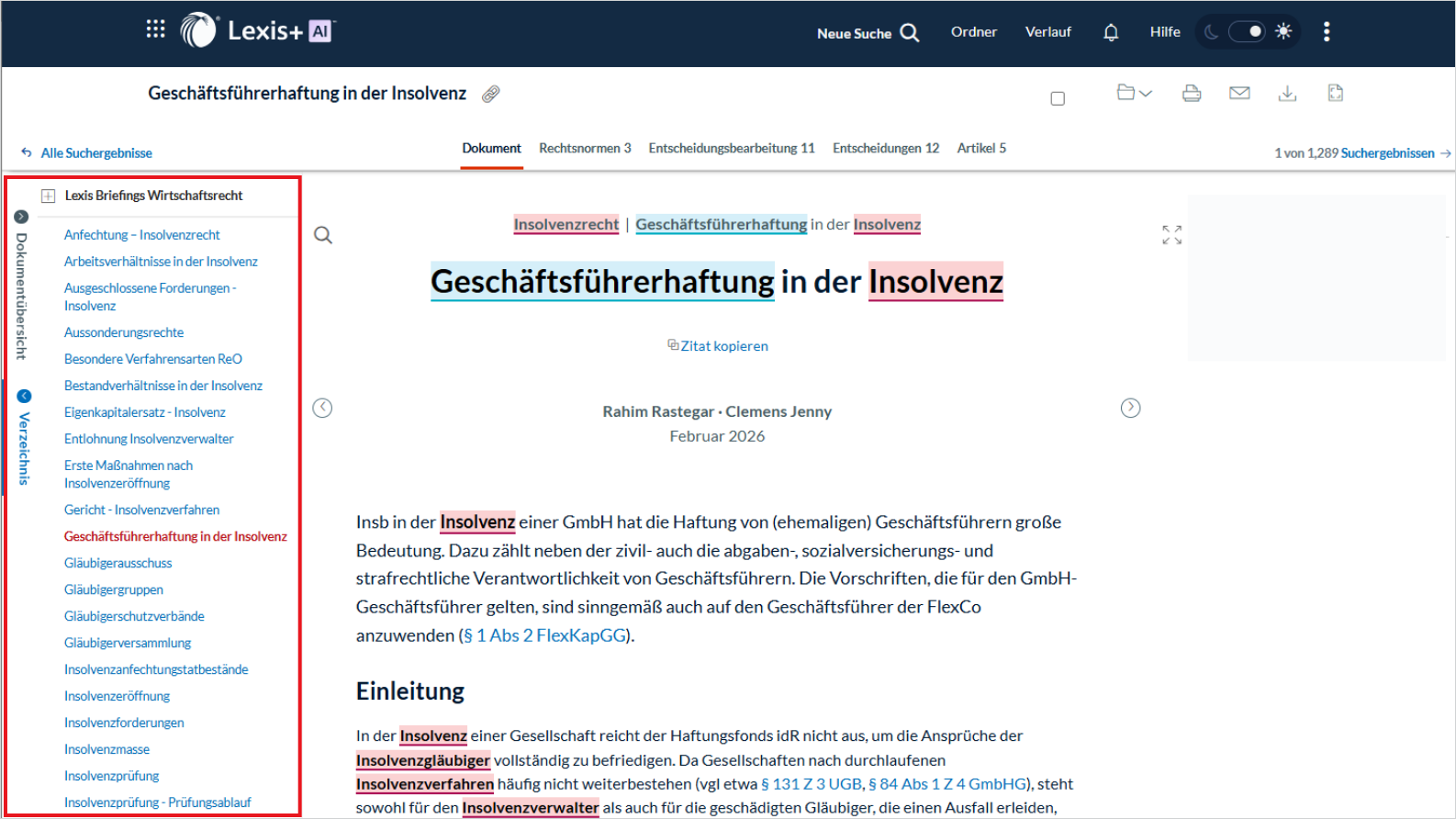
Über die Lupe in der Dokumentansicht können Sie gezielt innerhalb des geöffneten Dokuments nach Begriffen suchen. Die gefundenen Begriffe werden anschließend farblich im Dokument hervorgehoben und zusätzlich in der Dokumentübersicht angezeigt. So erkennen Sie schnell, in welchen Abschnitten des Dokuments Ihre Suchbegriffe vorkommen, und können gezielt zu den entsprechenden Stellen springen.
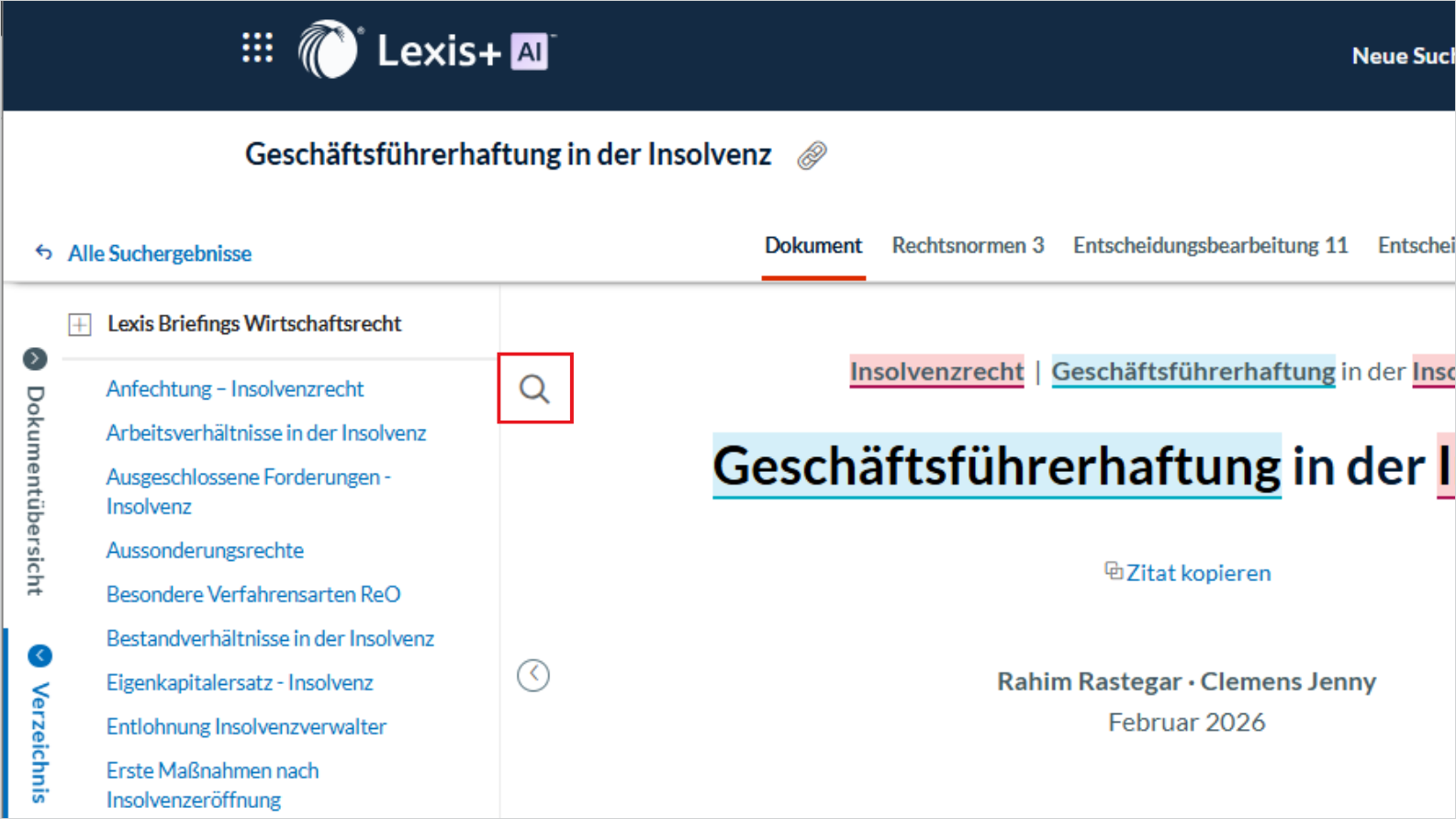
Einen Zitiervorschlag finden Sie direkt unter dem Titel des Dokuments über die Funktion „Zitat kopieren“. Dort wird ein Zitiervorschlag nach AZR bereitgestellt.
Im sich öffnenden Fenster können Sie auswählen, ob Sie den Zitiervorschlag mit oder ohne Link zum Dokument kopieren möchten. So lässt sich die gewünschte Zitierform bequem übernehmen.
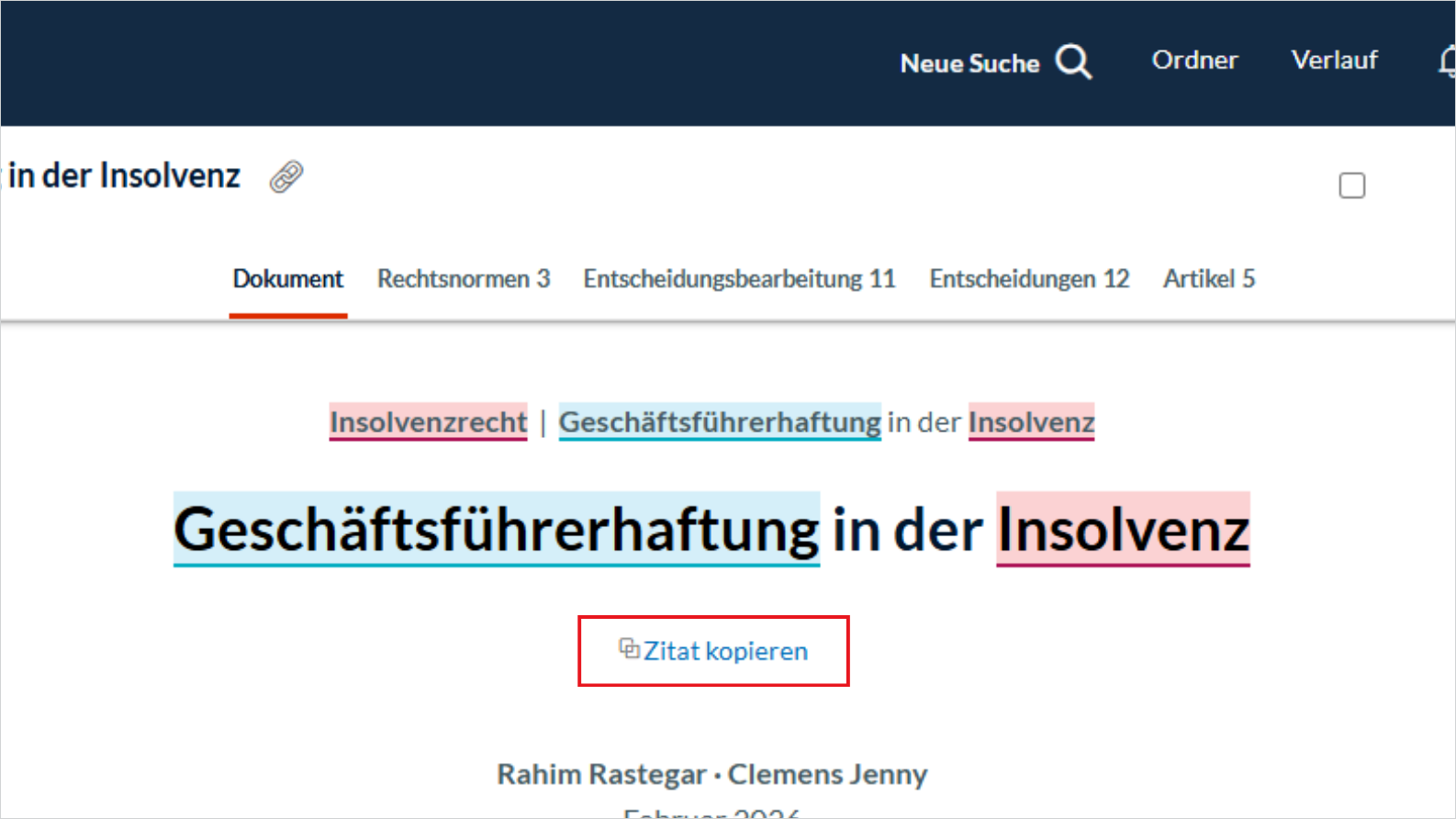
Oben rechts in der Dokumentansicht stehen Ihnen Funktionen zur Weiterverarbeitung des Dokuments zur Verfügung. Dort können Sie das Dokument drucken, per E-Mail versenden oder herunterladen.
Innerhalb der jeweiligen Funktionen können Sie außerdem individuelle Einstellungen vornehmen, zum Beispiel das Dokument als PDF oder Word-Datei herunterladen, Formatierungsoptionen festlegen oder Dateien komprimiert als ZIP-Datei ausgeben. So können Sie die Weiterverarbeitung an Ihren jeweiligen Bedarf anpassen.
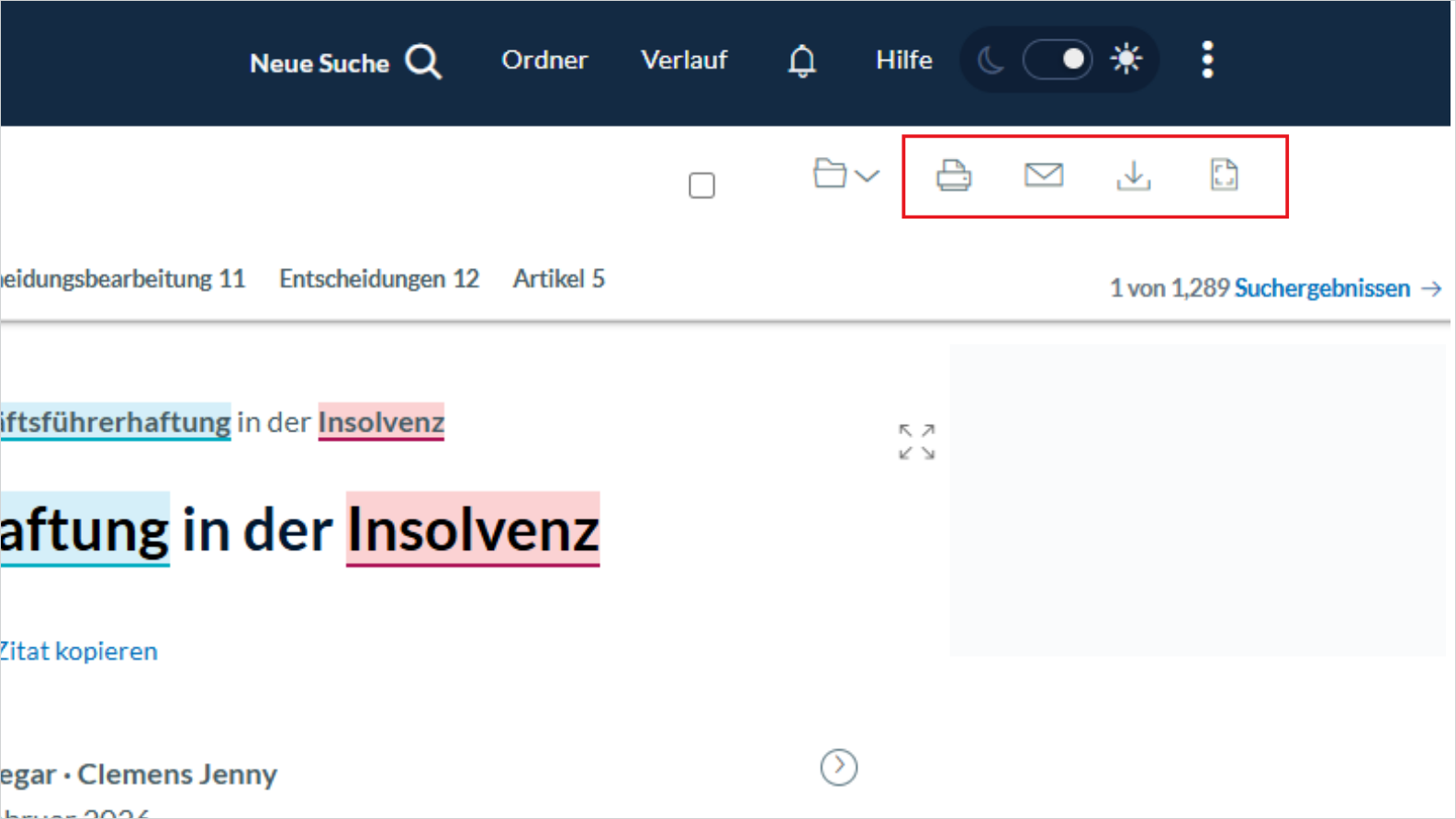
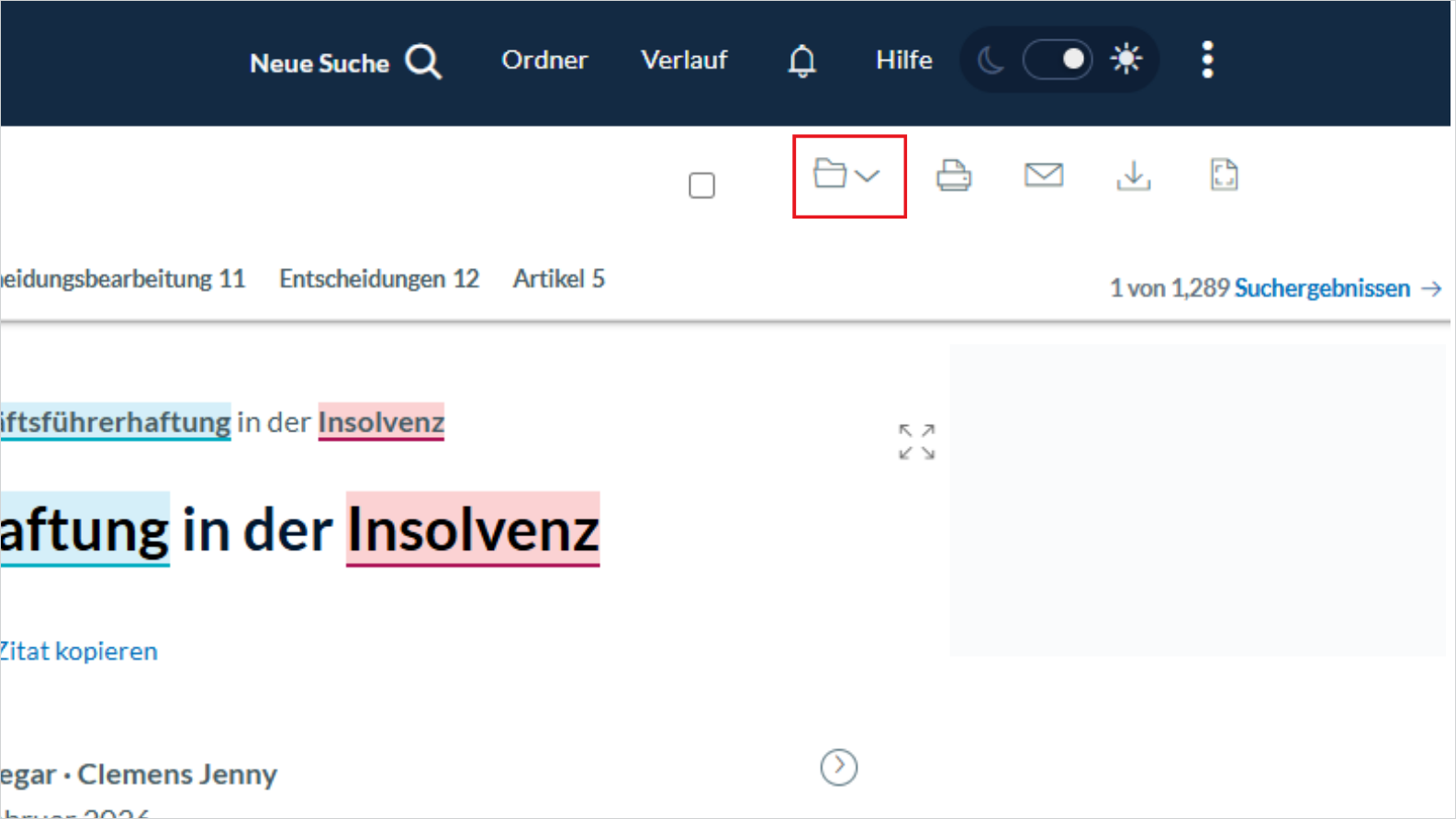
Sie können Dokumente in Ordnern speichern, um sie für später vorzumerken oder in einer eigenen Ordnerstruktur abzulegen. Verwenden Sie dazu die Ordner-Funktion oben rechts in der Dokumentansicht. Damit können Sie das aktuell geöffnete Dokument direkt einem bestehenden Ordner zuordnen oder bei Bedarf einen neuen Ordner anlegen. Über „Ordner“ oben auf der Seite lassen sich Ihre gespeicherten Dokumente und Ordner jederzeit wieder aufrufen. Nähere Informationen dazu finden Sie im Abschnitt „Ordner“.
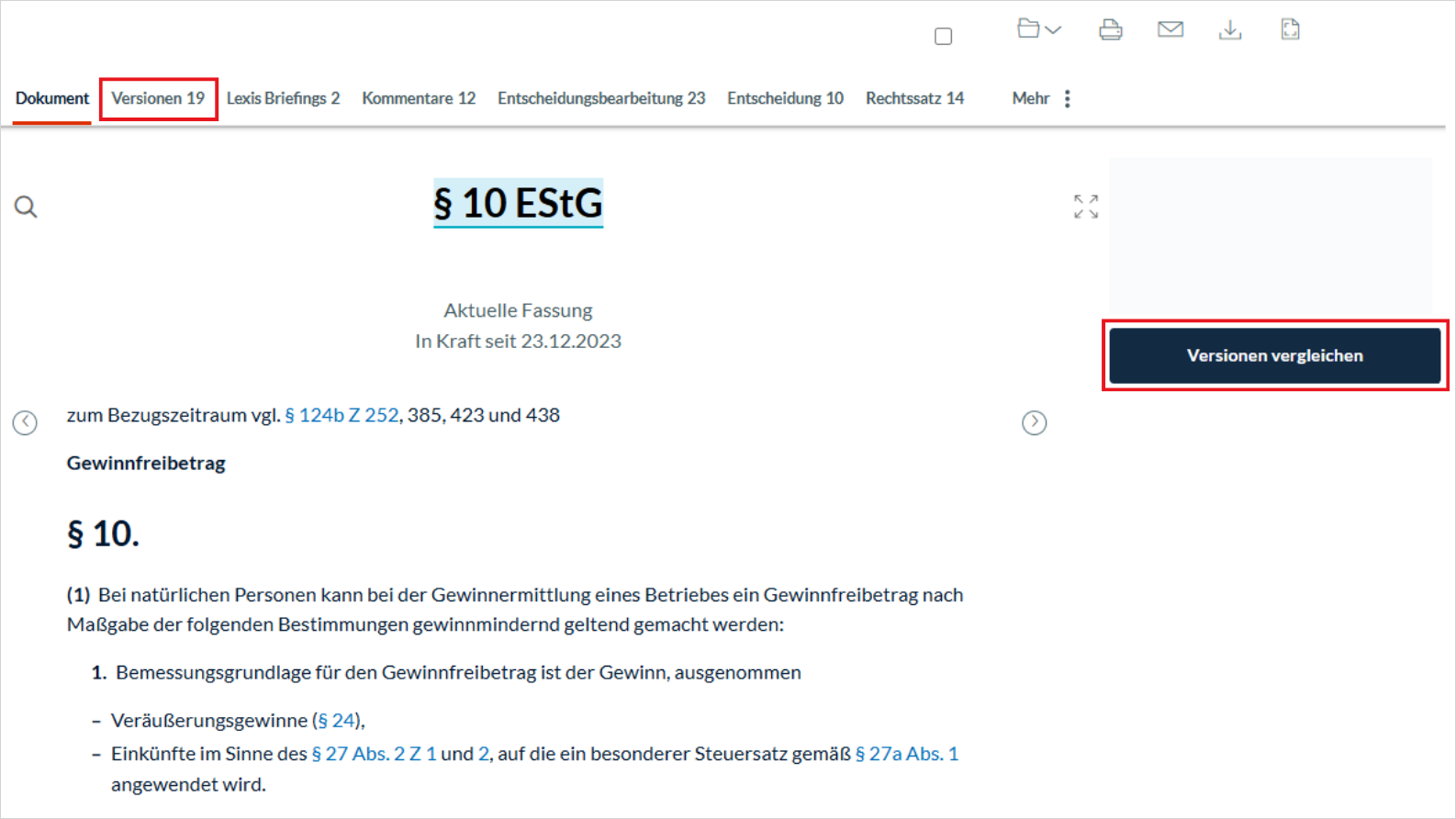
Bei Normen und Richtlinien finden Sie oberhalb der Dokumentansicht den Reiter „Versionen“. Darüber können Sie frühere Fassungen des aktuell geöffneten Dokuments aufrufen und sich so einen Überblick über die inhaltliche Entwicklung verschaffen.
Zusätzlich finden Sie rechts auf der Dokumentansicht bei Normen und Richtlinien die Funktion „Versionen vergleichen“. Damit können Sie unterschiedliche Fassungen eines Dokuments direkt gegenüberstellen und Änderungen nachvollziehen. Neu hinzugekommene Inhalte werden dabei beispielsweise grün, entfallene Inhalte rot dargestellt. So lassen sich Änderungen zwischen verschiedenen Versionen schnell und übersichtlich erkennen.
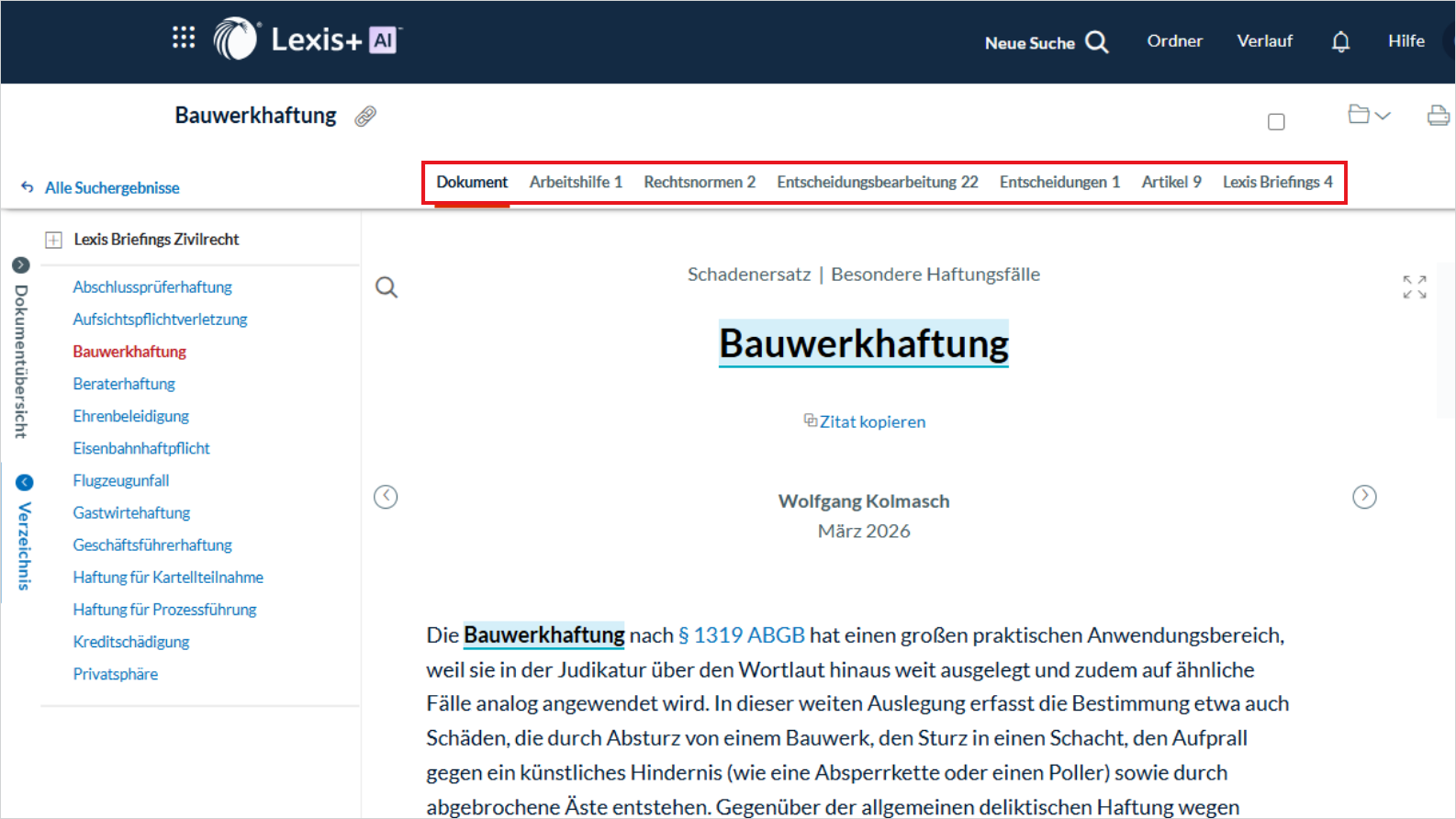
Oberhalb der Dokumentansicht finden Sie die von Lexis SmartSearch® bereitgestellten Registerkarten mit inhaltlich verknüpften Dokumenten. Dort werden Ihnen – abhängig vom aktuellen Dokument – passende weiterführende Inhalte aus anderen Inhaltsarten angezeigt, zum Beispiel Arbeitshilfen, Rechtsnormen, Entscheidungsbearbeitungen, Entscheidungen, Artikel oder Lexis Briefings.
So erhalten Sie ohne neue Suche einen direkten Einstieg in Inhalte, die für Ihr aktuelles Thema besonders relevant sind. Mit einem Klick auf die jeweilige Registerkarte können Sie die zugehörigen Dokumente aufrufen und Ihre Recherche gezielt vertiefen.
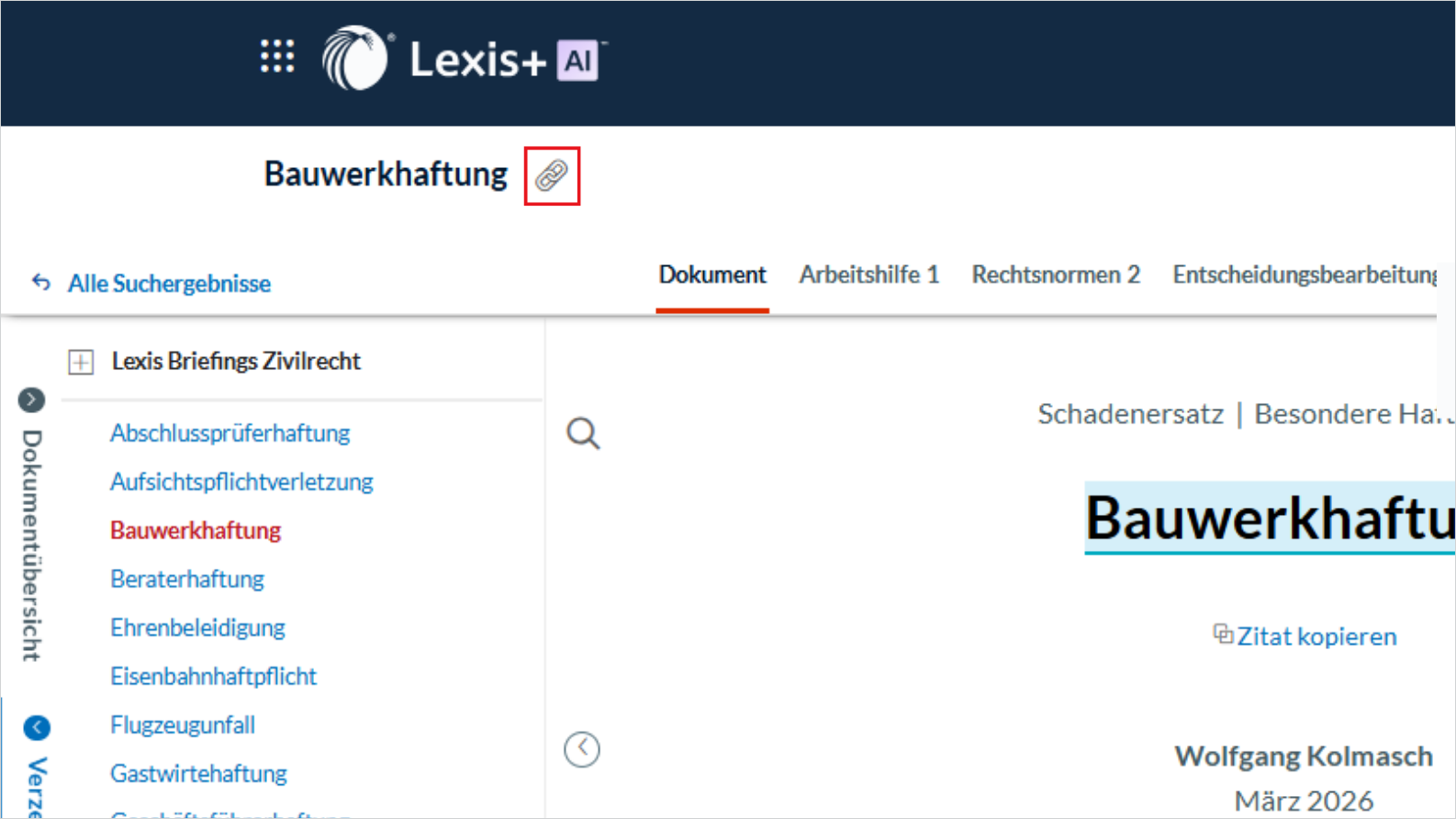
Über das Link-Symbol neben dem Dokumenttitel können Sie einen Link zum aktuellen Dokument kopieren. Diesen Link können Sie anschließend einfach an andere Personen weitergeben, zum Beispiel per E-Mail oder in einer Nachricht.
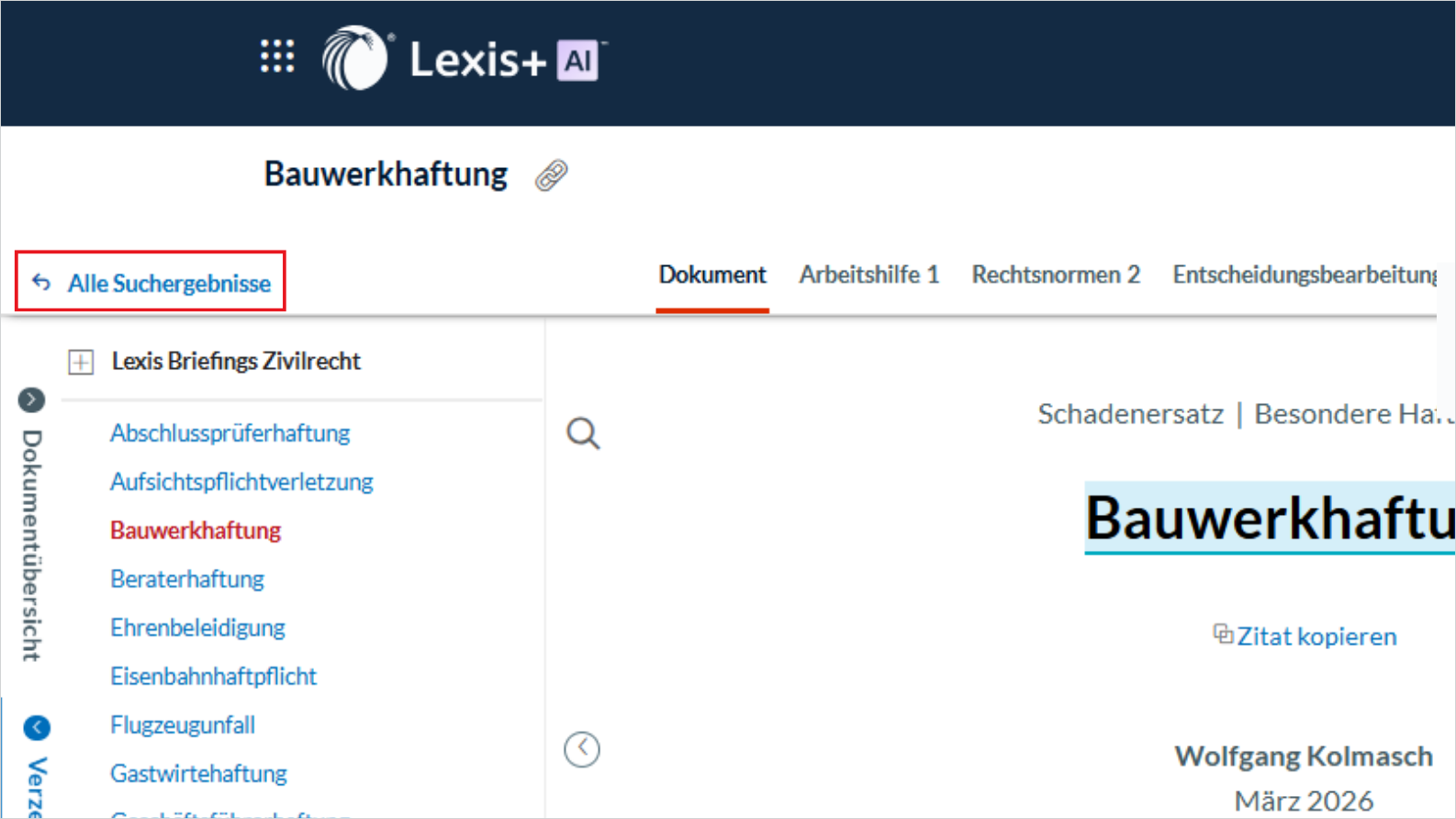
Über die Funktion „Alle Suchergebnisse“ oben links in der Dokumentansicht können Sie direkt zur Ergebnisliste einer zuvor ausgeführten Suche zurückkehren. Diese Funktion steht Ihnen nur dann zur Verfügung, wenn Sie aus einer Suche in ein Dokument gewechselt sind.
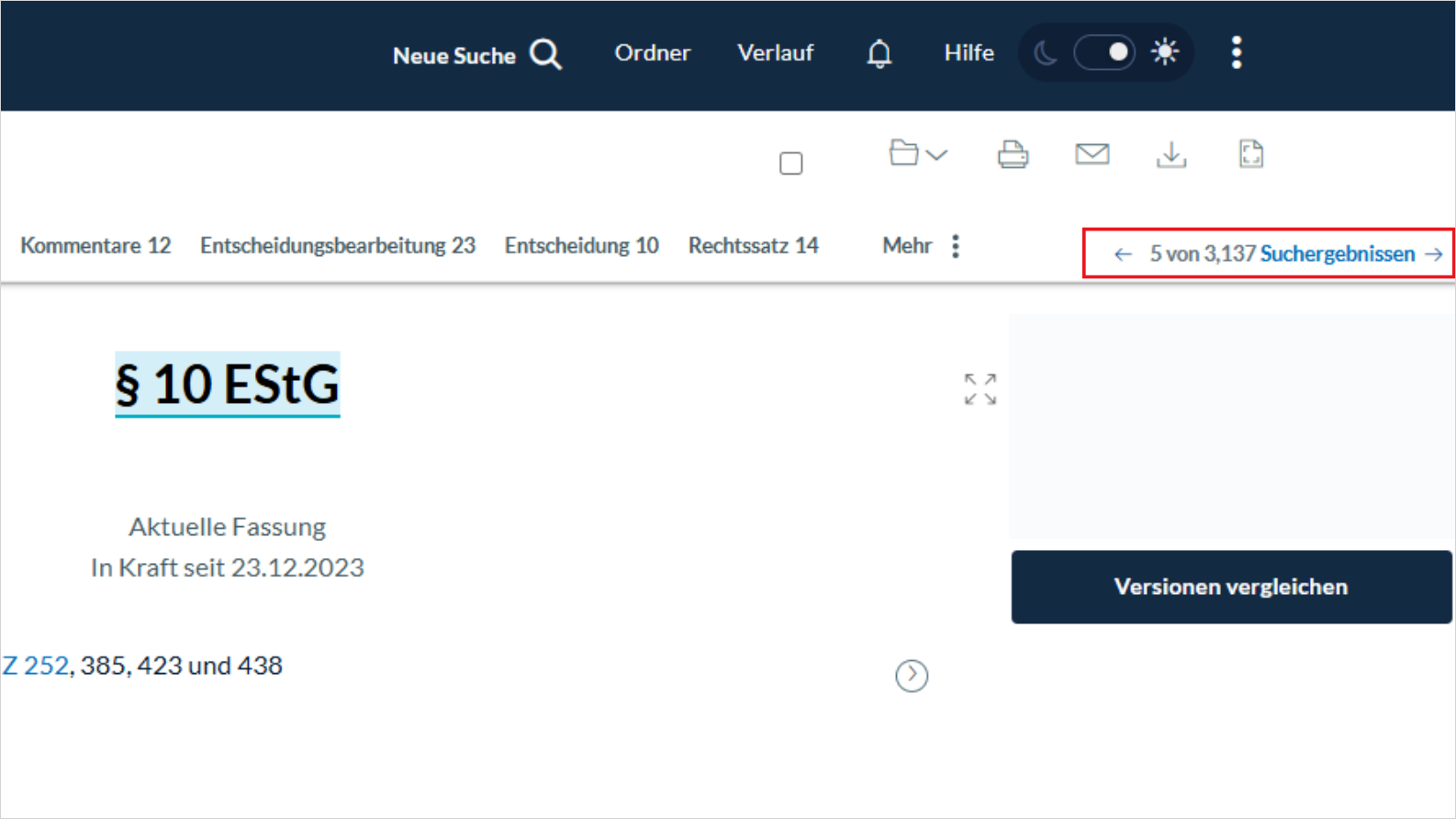
Ja. Wenn Sie aus einer Suche in ein Dokument gewechselt sind, finden Sie oben rechts in der Dokumentansicht eine Navigationsfunktion, mit der Sie direkt durch die Suchergebnisse dieser Suche wechseln können. Dort wird auch angezeigt, an welcher Position sich das aktuell geöffnete Dokument innerhalb der Trefferliste befindet, zum Beispiel „2 von 120 Suchergebnissen“.
Über die Pfeile neben dieser Anzeige können Sie unmittelbar zum vorherigen oder nächsten Suchergebnis wechseln, ohne zuerst zur Ergebnisliste zurückkehren zu müssen. So können Sie mehrere Treffer nacheinander direkt aus der Dokumentansicht heraus prüfen.
8. Benachrichtigungen: Newsletter & Suchprofile
Benachrichtigungen von Lexis+® helfen Ihnen dabei, bei Ihren Themen auf dem Laufenden zu bleiben. Im folgenden finden Sie hilfreiche Tipps, wie Sie Ihre gespeicherten Suchprofile verwalten und Newsletter zu verschiedenen Rechtsgebieten zu abonnieren, um regelmäßig Rechtsnews und weitere aktuelle Informationen zu erhalten.
Benachrichtigungen in Lexis+® helfen Ihnen dabei, bei Ihren rechtlichen Themen stets auf dem Laufenden zu bleiben. Eine Übersicht über alle Ihre Benachrichtigungen erreichen Sie jederzeit über das Glockensymbol oben auf allen Seiten in Lexis+®.
Hier finden und verwalten Sie Ihre Suchprofile und Newsletter. Über Suchprofile werden Sie über neue Ergebnisse zu gespeicherten Suchen informiert. Newsletter versorgen Sie mit Rechtsnews und weiteren aktuellen Informationen zu ausgewählten Rechtsgebieten.
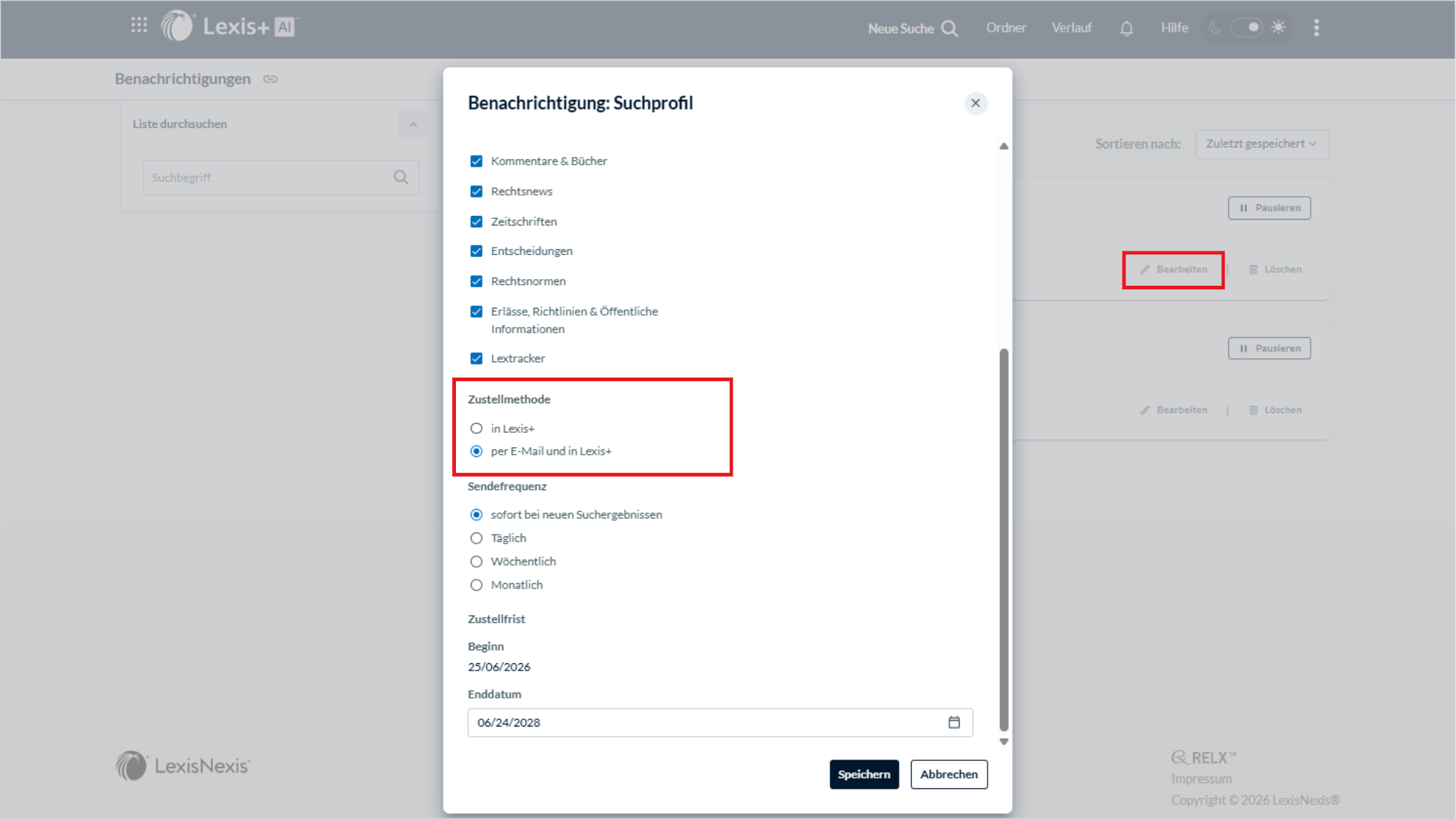
Benachrichtigungen können Sie direkt in Lexis+®, per E-Mail oder über beide Wege erhalten. Darüber hinaus lassen sich je nach Benachrichtigung individuelle Einstellungen vornehmen, zum Beispiel zur Häufigkeit der Zustellung. So können Sie Benachrichtigungen an Ihre persönlichen Bedürfnisse anpassen.
Die Newsletter in Lexis+® sind themenbasiert aufgebaut. Sie informieren Sie zu ausgewählten Rechtsgebieten regelmäßig über Rechtsnews und weitere aktuelle Informationen. Sie können dabei mehrere Themengebiete in einem Newsletter zusammenfassen oder mehrere separate Newsletter mit jeweils eigener thematischer Auswahl anlegen. Für Newsletter stehen derzeit folgende Themen zur Verfügung:
- Abgabenverfahren und Finanzstrafrecht
- Arbeitsrecht
- Banken- und Wertpapierrecht
- Baurecht
- Datenschutz
- Einkommensteuerrecht
- Erbrecht
- Exekutionsrecht
- Familienrecht
- Fremden- und Asylrecht
- Gesellschaftsrecht
- Gewerberecht
- Immaterialgüterrecht
- Insolvenzrecht
- Konsumentenschutzrecht
- Körperschaftsteuerrecht
- Liegenschaftsrecht
- Lohnabgaben
- Medienrecht
- Miet- und Wohnrecht
- Rechnungswesen und Prüfung
- Schadenersatz
- Sozialrecht
- Steuerrecht sonstiges
- Strafrecht
- Umsatzsteuer- und Verkehrssteuerrecht
- Umweltrecht
- Unternehmensrecht
- Verfassungsrecht
- Vergaberecht
- Verkehrsrecht
- Versicherungsrecht
- Verwaltungsrecht allgemein
- Wettbewerbs- und Kartellrecht
- Zivilrecht allgemein
- Zivilverfahrensrecht
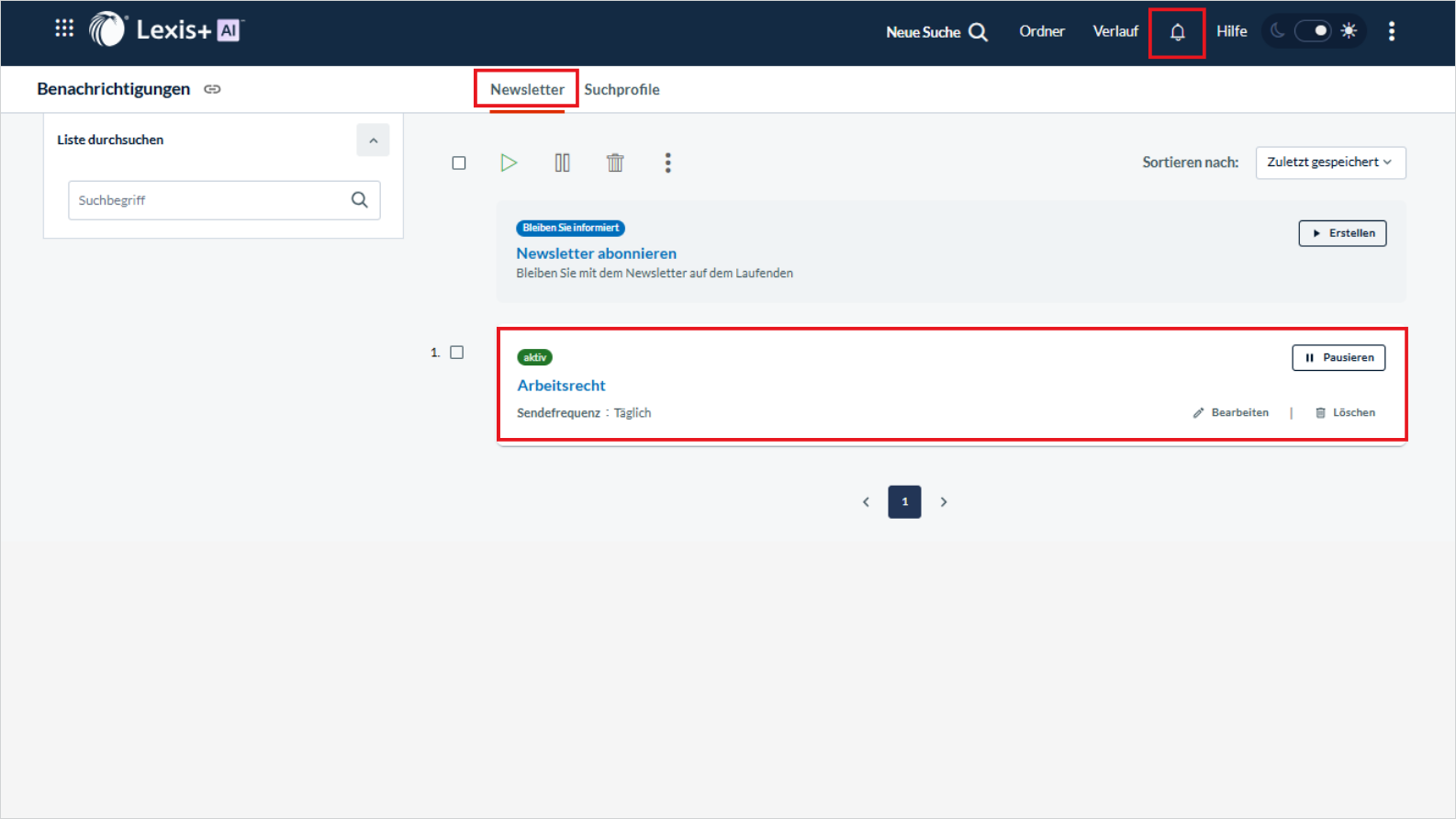
Um einen neuen Newsletter anzulegen, öffnen Sie zunächst den Bereich „Benachrichtigungen“ und wechseln dort zum Reiter „Newsletter“. Über die erste Karte in der Liste können Sie einen neuen Newsletter erstellen, entweder über „Newsletter abonnieren“ oder über „Erstellen“.
Anschließend öffnet sich ein Fenster, in dem Sie Ihren Newsletter einrichten. Zunächst vergeben Sie einen Titel. Dieser dient zur besseren Übersicht und scheint auch in versendeten E-Mails als Betreff auf.
Danach legen Sie fest, wie Sie den Newsletter erhalten möchten: in Lexis+®, per E-Mail oder über beide Wege. Zusätzlich können Sie die Sendefrequenz bestimmen. Zur Auswahl stehen:
- sofort bei neuen Suchergebnissen
- täglich zu einer festgelegten Uhrzeit
- wöchentlich
- monatlich
Bitte beachten Sie, dass die Einstellung „sofort bei neuen Suchergebnissen“ je nach Thema zu einer größeren Anzahl an Benachrichtigungen oder E-Mails führen kann.
Außerdem können Sie eine Zustellfrist festlegen. Dabei bestimmen Sie, ab wann der Newsletter zugestellt werden soll und können bei Bedarf auch ein Enddatum definieren.
Mit „Speichern“ schließen Sie die Einrichtung ab. Der Newsletter ist damit angelegt und wird gemäß den gewählten Einstellungen zugestellt.
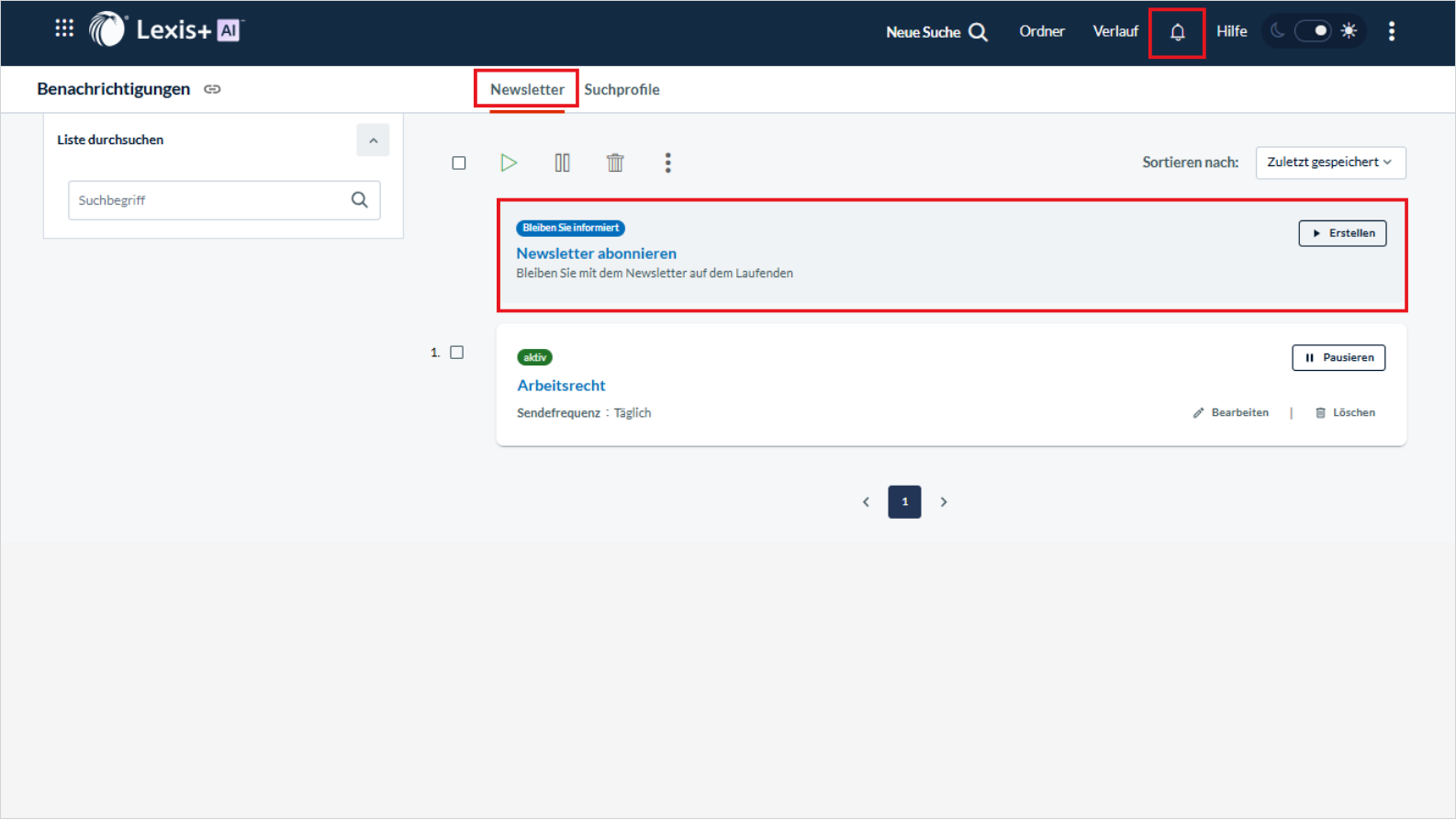
Ihre angelegten Newsletter werden im Bereich „Benachrichtigungen“ im Reiter „Newsletter“ jeweils als eigene Karte in der Liste angezeigt. Dort erkennen Sie auf einen Blick den Titel, den Status des Newsletters, also ob er aktiv oder inaktiv ist, sowie die eingestellte Sendefrequenz.
Ein zusätzlicher Indikator zeigt an, wie viele neue Dokumente beziehungsweise Updates für den jeweiligen Newsletter vorliegen.
Rechts auf der jeweiligen Karte stehen Ihnen die wichtigsten Verwaltungsfunktionen zur Verfügung. Sie können einen Newsletter pausieren, über „Bearbeiten“ die bestehenden Einstellungen anpassen oder den Newsletter löschen.
Darüber hinaus können Sie auch mehrere Newsletter gleichzeitig auswählen. Für diese Auswahl stehen Ihnen zusätzliche Funktionen zur Verfügung, mit denen Sie mehrere Newsletter gemeinsam pausieren, löschen oder als gelesen markieren können. So lassen sich Ihre Newsletter auch bei einer größeren Anzahl übersichtlich und effizient verwalten.
Suchprofile sind gespeicherte Suchen, mit denen Sie sich automatisch über neue Ergebnisse zu einer bestimmten Suchanfrage informieren lassen können. Grundlage ist immer die konkret gespeicherte Suche mit allen dazugehörigen Einstellungen, zum Beispiel dem verwendeten Suchbegriff, Suchoperatoren oder Filtern.
Suchprofile zählen zu den Benachrichtigungen in Lexis+®. Sie können je nach Einstellung direkt in Lexis+®, per E-Mail oder über beide Wege zugestellt werden. Auch die Sendefrequenz lässt sich anpassen, etwa sofort, täglich, wöchentlich oder in einem anderen gewünschten Intervall.
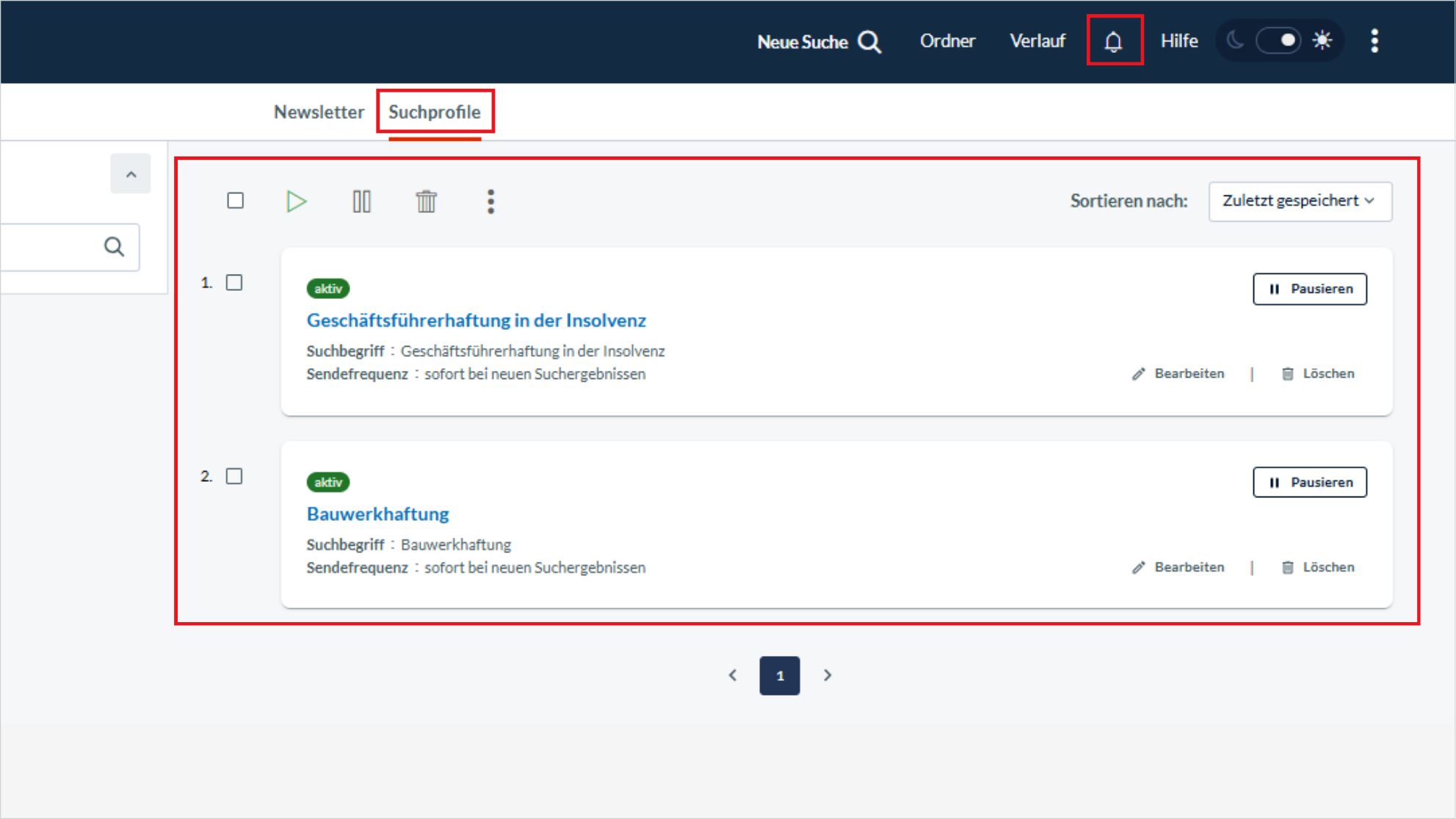
Im Bereich „Benachrichtigungen“ unter dem Reiter „Suchprofile“ werden Ihre angelegten Suchprofile als Liste angezeigt und können dort verwaltet werden.
Um ein Suchprofil anzulegen, führen Sie zunächst die gewünschte Suche aus. Auf der Ergebnisliste finden Sie neben Ihren Suchbegriffen das Glockensymbol. Über dieses Symbol können Sie ein Suchprofil für genau diese Suche erstellen.
Anschließend öffnet sich ein Fenster, in dem Sie die Einstellungen für das Suchprofil festlegen. Zunächst können Sie einen Titel vergeben. Dieser hilft Ihnen, das Suchprofil später leichter wiederzuerkennen. Dem Suchprofil wird automatisch Ihre aktuelle Suche mit allen verwendeten Suchoperatoren, Filtern und weiteren Sucheinstellungen zugrunde gelegt. Optional können Sie auch eine Beschreibung ergänzen.
Darüber hinaus können Sie festlegen, welche Inhalte vom Suchprofil erfasst werden sollen. Dazu können Sie einzelne Inhaltsarten auswählen oder alle verfügbaren Inhalte übernehmen.
Zusätzlich bestimmen Sie, wie Sie über neue Ergebnisse informiert werden möchten: in Lexis+®, per E-Mail oder über beide Wege. Auch die Sendefrequenz lässt sich einstellen, zum Beispiel sofort bei neuen Suchergebnissen, täglich, wöchentlich oder monatlich. Bitte beachten Sie, dass die Einstellung „sofort bei neuen Suchergebnissen“ je nach Suche zu einer größeren Anzahl an Benachrichtigungen oder E-Mails führen kann.
Außerdem können Sie eine Zustellfrist festlegen und damit bestimmen, ab wann und gegebenenfalls bis wann das Suchprofil aktiv sein soll.
Mit „Speichern“ legen Sie das Suchprofil an. Es wird anschließend im Bereich „Benachrichtigungen“ unter dem Reiter „Suchprofile“ angezeigt und kann dort jederzeit weiter verwaltet werden.
Ihre angelegten Suchprofile werden im Bereich „Benachrichtigungen“ im Reiter „Suchprofile“ jeweils als eigene Karte in der Liste angezeigt. Dort erkennen Sie auf einen Blick den Titel, den Status des Suchprofils, also ob es aktiv oder inaktiv ist, den zugrunde liegenden Suchbegriff sowie die eingestellte Sendefrequenz.
Ein zusätzlicher Indikator zeigt an, wie viele neue Ergebnisse für das jeweilige Suchprofil vorliegen.
Rechts auf der jeweiligen Karte stehen Ihnen die wichtigsten Verwaltungsfunktionen zur Verfügung. Sie können ein Suchprofil pausieren, über „Bearbeiten“ die bestehenden Einstellungen anpassen oder das Suchprofil löschen.
Darüber hinaus können Sie auch mehrere Suchprofile gleichzeitig auswählen. Für diese Auswahl stehen Ihnen zusätzliche Funktionen zur Verfügung, mit denen Sie mehrere Suchprofile gemeinsam pausieren, löschen oder als gelesen markieren können. So lassen sich Ihre Suchprofile auch bei einer größeren Anzahl übersichtlich und effizient verwalten.
Ob Sie Benachrichtigungen per E-Mail erhalten möchten, können Sie bei Newslettern und Suchprofilen jeweils individuell festlegen. Wenn Sie keine E-Mail-Benachrichtigungen wünschen, können Sie in den jeweiligen Einstellungen auswählen, dass Benachrichtigungen nur in Lexis+® bereitgestellt werden.
Neue Benachrichtigungen erkennen Sie an dem roten Punkt am Glockensymbol oben auf allen Seiten in Lexis+®. Sowohl Newsletter als auch Suchprofile können vollständig in Lexis+® aufgerufen und gelesen werden.
9. Ordner
Mit Ordnern in Lexis+® können Sie Inhalte speichern und in einer eigenen Struktur organisieren. So lassen sich zum Beispiel Recherchen thematisch ordnen, wichtige Unterlagen für später vormerken oder häufig benötigte Dokumente gesammelt ablegen. Ordner unterstützen Sie damit dabei, Inhalte übersichtlich zu verwalten und bei Bedarf schnell wieder aufzurufen.
Ordner in Lexis+® dienen dazu, Inhalte, wie Dokumente zu speichern und übersichtlich zu organisieren. Sie können damit zum Beispiel Recherchen thematisch strukturieren, wichtige Unterlagen für später vormerken oder Inhalte in einer eigenen Ablagestruktur sammeln.
Ihre Ordner erreichen Sie jederzeit über „Ordner“ oben auf allen Seiten in Lexis+®. Dort können Sie Ihre angelegten Ordner und die darin gespeicherten Inhalte aufrufen und verwalten. So behalten Sie auch bei umfangreicheren Recherchen den Überblick über Ihre abgelegten Inhalte.
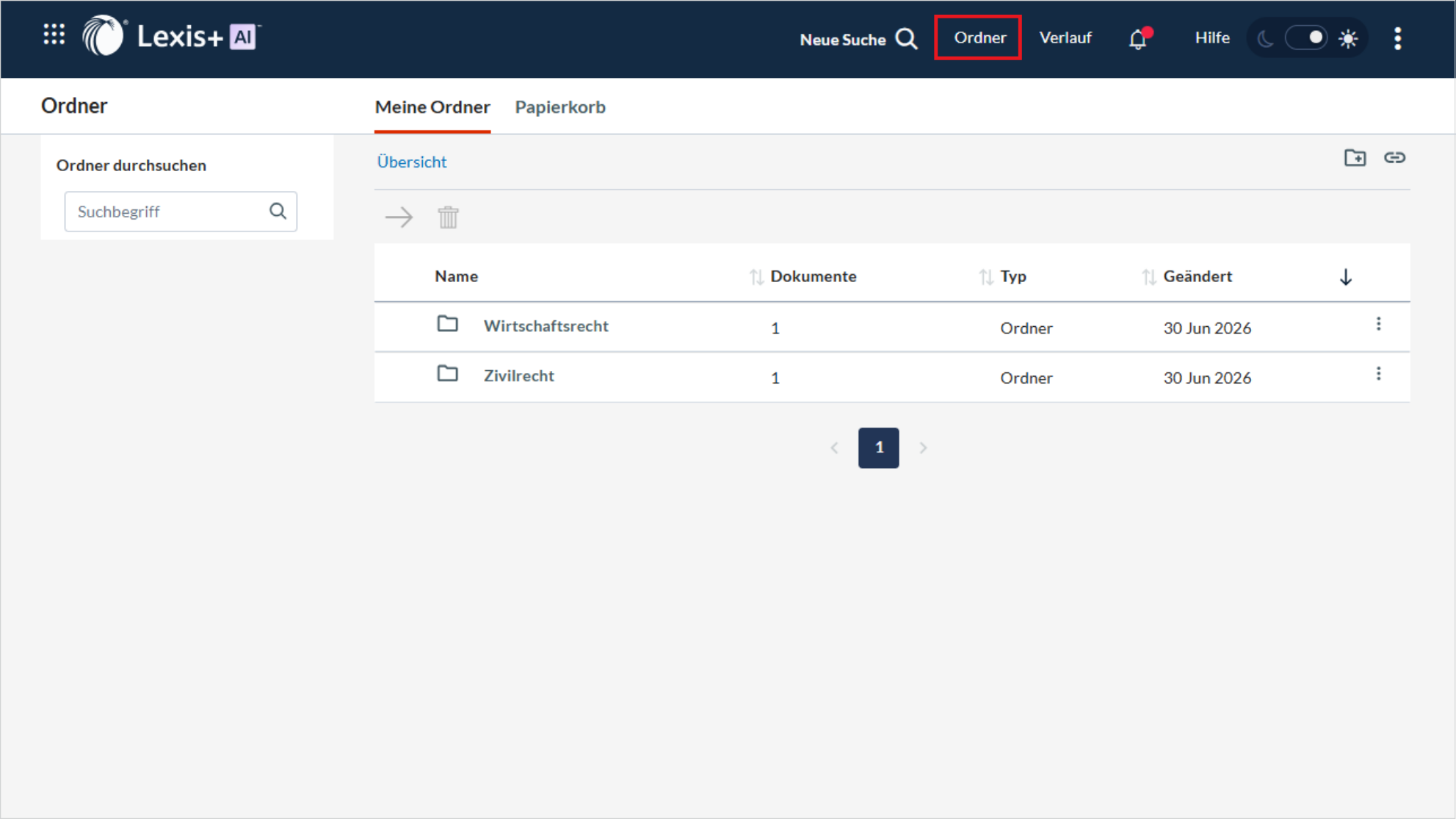
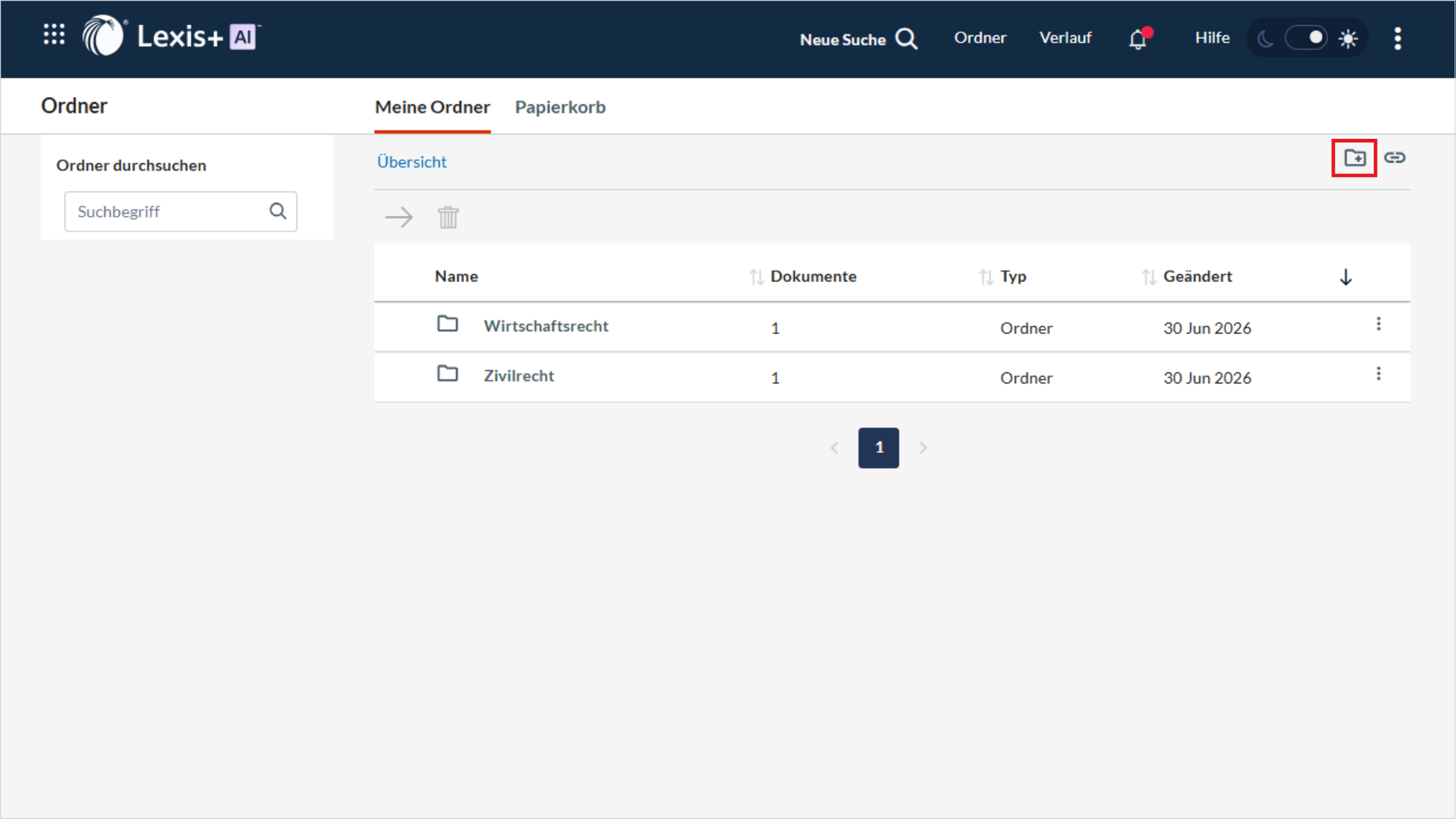
Neue Ordner können Sie in Lexis+® auf zwei Arten anlegen.
Zum einen können Sie einen neuen Ordner direkt in der Ordnerübersicht erstellen. Öffnen Sie dazu den Bereich „Ordner“ und wählen Sie dort die Funktion „Neuen Ordner erstellen“. So legen Sie einen leeren Ordner an, den Sie anschließend nach Bedarf befüllen können.
Zum anderen können Sie einen neuen Ordner auch direkt dann anlegen, wenn Sie ein Dokument oder einen anderen Inhalt speichern möchten. Wenn Sie in der Dokumentansicht die Ordner-Funktion verwenden und noch kein passender Ordner vorhanden ist, können Sie im Zuge des Speichervorgangs einen neuen Ordner erstellen und den Inhalt direkt dort ablegen.
So können Sie Ordner entweder unabhängig von einzelnen Inhalten vorbereitend anlegen oder unmittelbar beim Speichern neu erstellen.
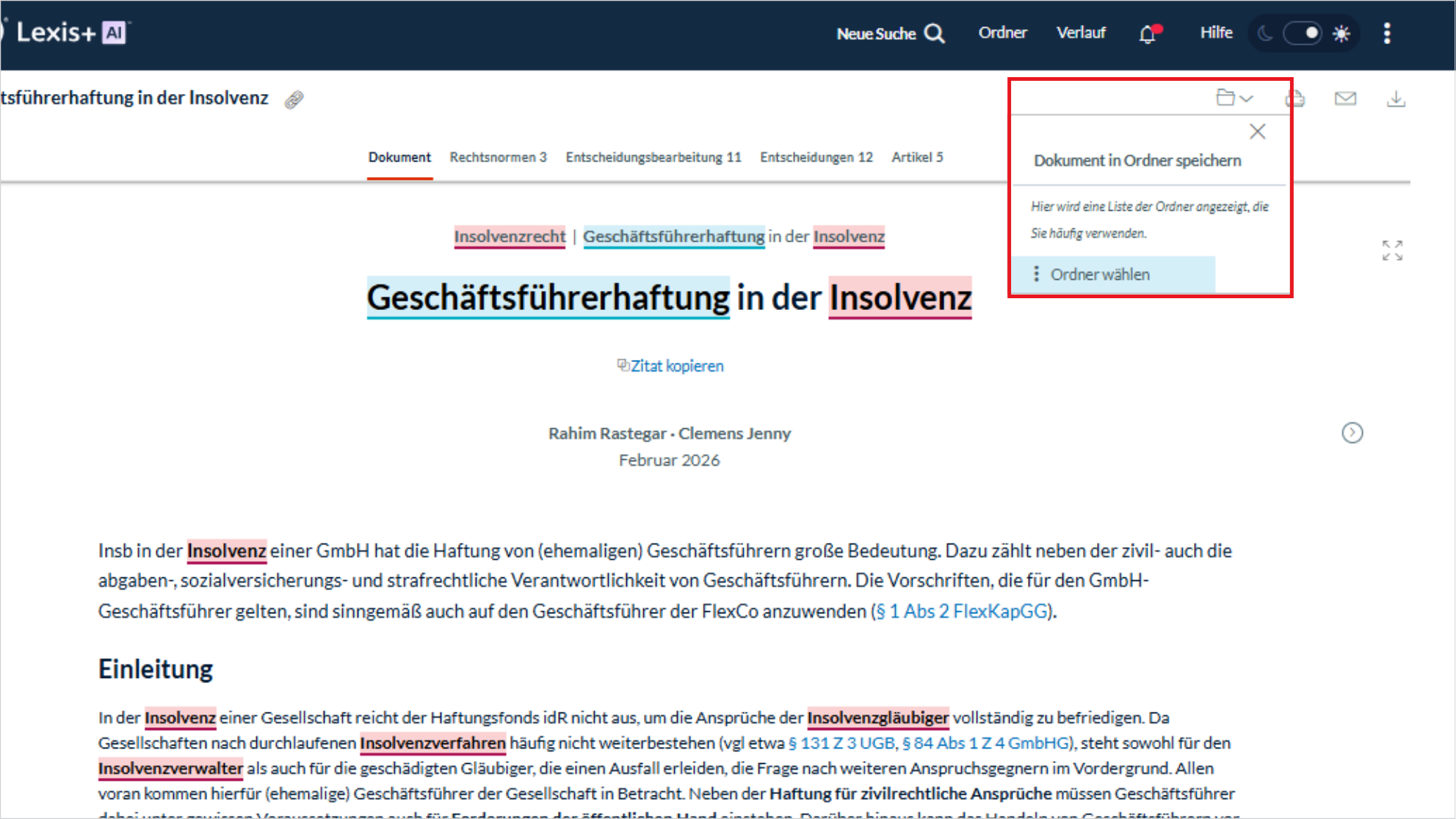
Um ein Dokument in einem Ordner zu speichern, verwenden Sie in der Dokumentansicht oben rechts die Ordner-Funktion. Dort werden Ihnen bereits verwendete beziehungsweise zuletzt genutzte Ordner direkt als Vorschläge angezeigt. So können Sie das aktuell geöffnete Dokument mit einem Klick rasch in einem dieser Ordner ablegen.
Über „Ordner wählen“ können Sie darüber hinaus einen anderen bestehenden Ordner auswählen, in dem das Dokument gespeichert werden soll.
Falls noch kein passender Ordner vorhanden ist, können Sie im nachfolgenden Fenster auch direkt einen neuen Ordner erstellen und das Dokument anschließend dort speichern. So lassen sich Dokumente unmittelbar beim Lesen in Ihrer persönlichen Ordnerstruktur ablegen.
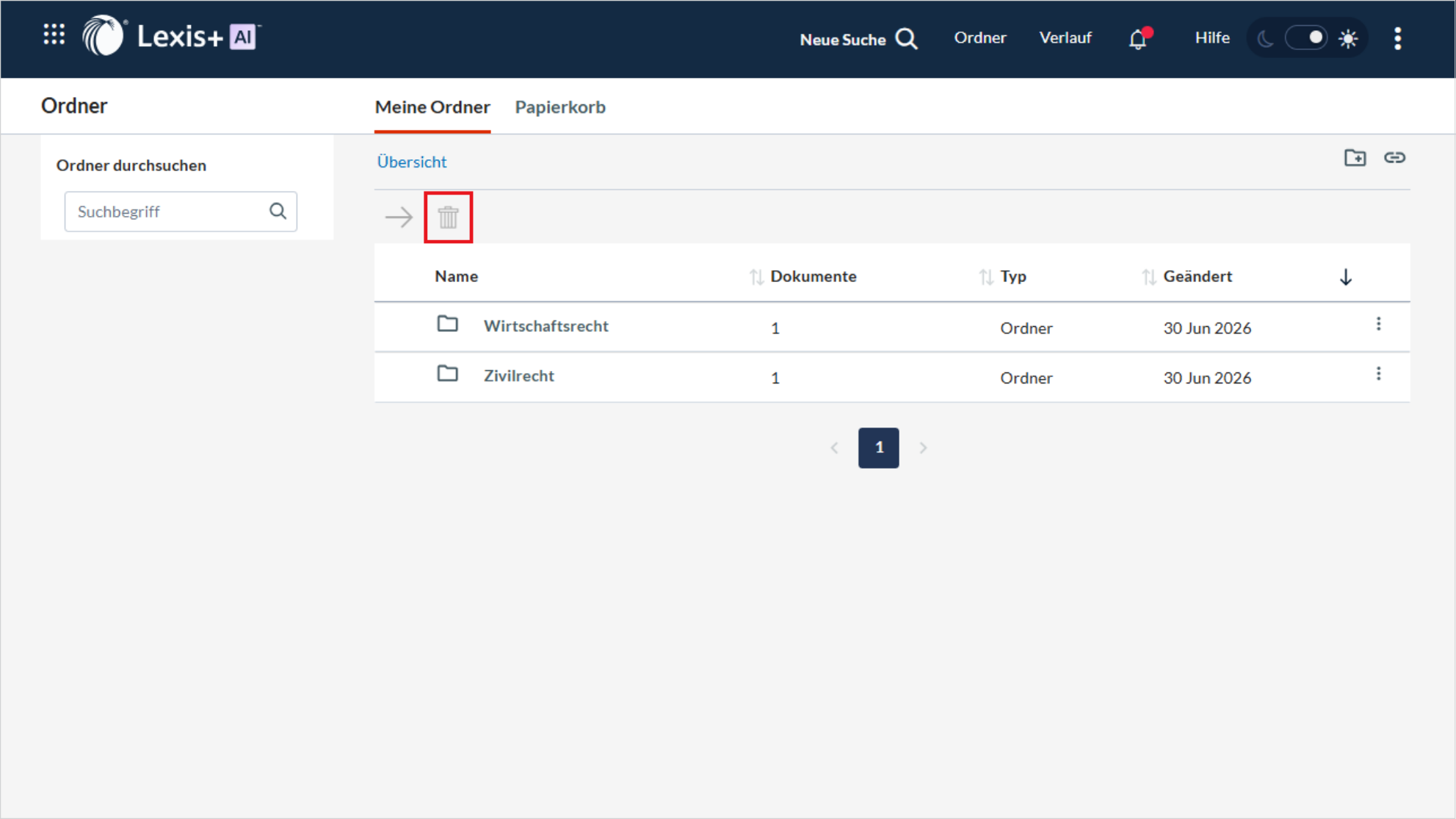
Um Ordner oder Ordner-Inhalte zu löschen, wechseln Sie zunächst in den Bereich „Ordner“ in Lexis+®.
Ordner-Inhalte löschen Sie, indem Sie den betreffenden Ordner öffnen, die gewünschten Einträge markieren und anschließend oberhalb der Liste auf das Löschen-Symbol klicken.
Einen Ordner löschen Sie, indem Sie den betreffenden Ordner öffnen und dort oben rechts die Löschen-Funktion auswählen.
Gelöschte Ordner und Ordner-Inhalte werden zunächst in den Papierkorb verschoben. Dort bleiben sie noch 30 Tage erhalten, bevor sie endgültig gelöscht werden. Bei Bedarf lassen sich Inhalte im Papierkorb auch schon vorher manuell endgültig löschen.
Um einen Ordner umzubenennen, wechseln Sie zunächst in den Bereich „Ordner“ in Lexis+®. In der Ordnerübersicht öffnen Sie beim gewünschten Ordner das Menü mit den drei Punkten und wählen dort die Funktion „Umbenennen“ aus. Anschließend können Sie den Ordnernamen anpassen und speichern.
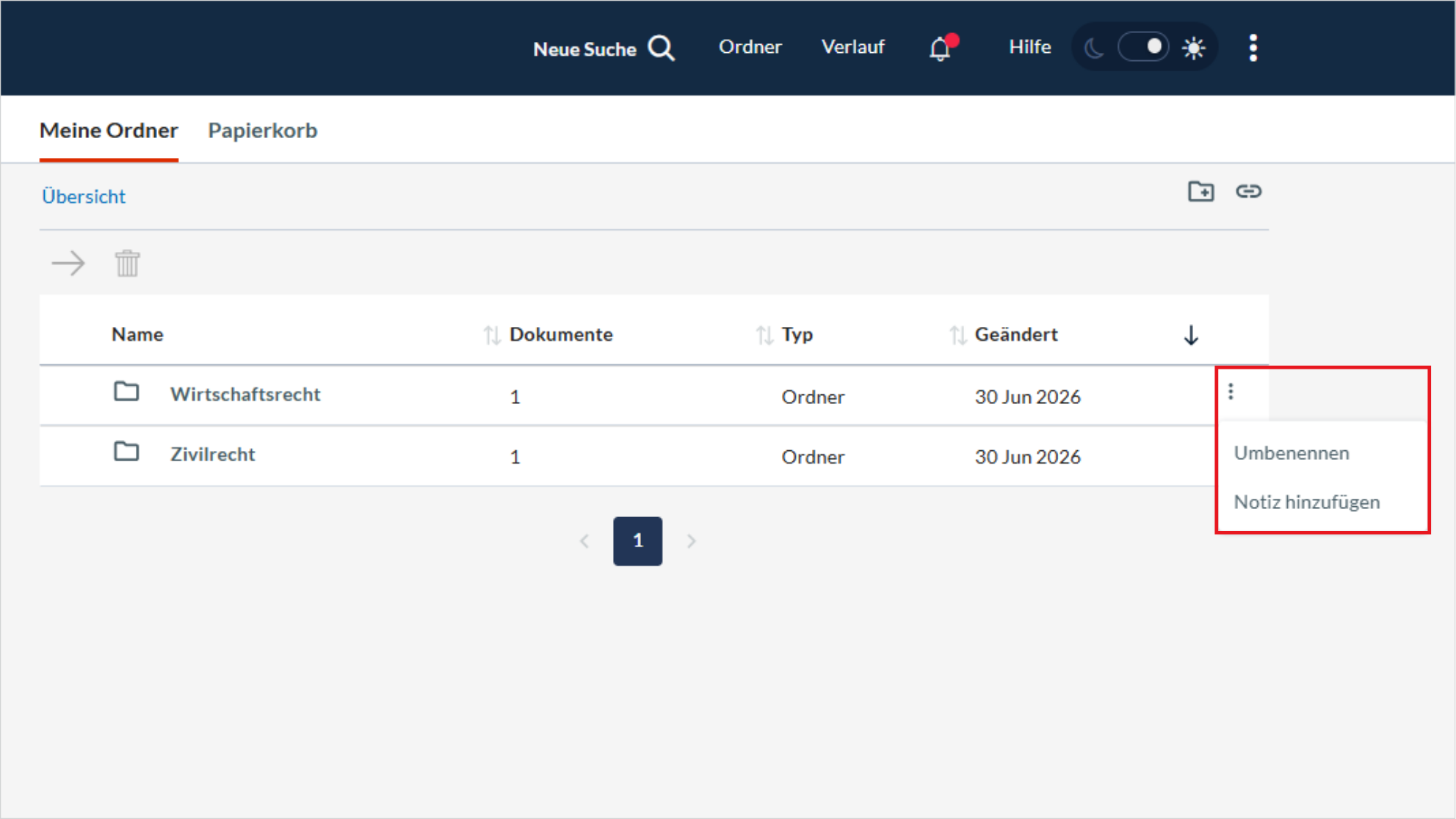
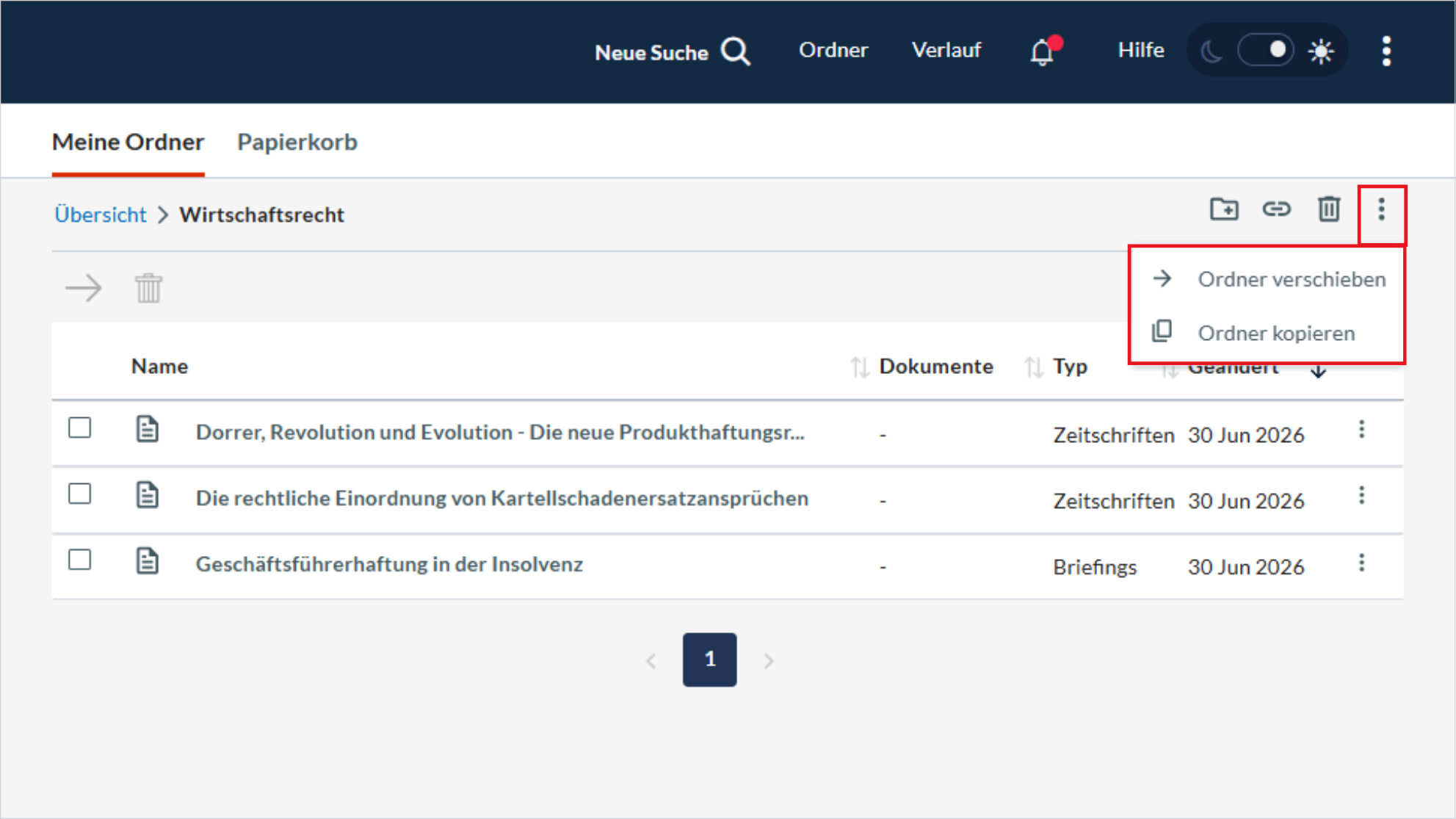
Um einen Ordner zu verwalten, wechseln Sie zunächst in den Bereich „Ordner“ in Lexis+® und öffnen den betreffenden Ordner. Die Verwaltungsfunktionen stehen Ihnen aktuell nur zur Verfügung, wenn Sie sich innerhalb des jeweiligen Ordners befinden.
Oben rechts im Ordner finden Sie ein Menü mit drei Punkten. Darüber können Sie den geöffneten Ordner zum Beispiel verschieben oder kopieren. So lassen sich Ihre Ordnerstruktur und die darin enthaltenen Inhalte flexibel organisieren und anpassen.
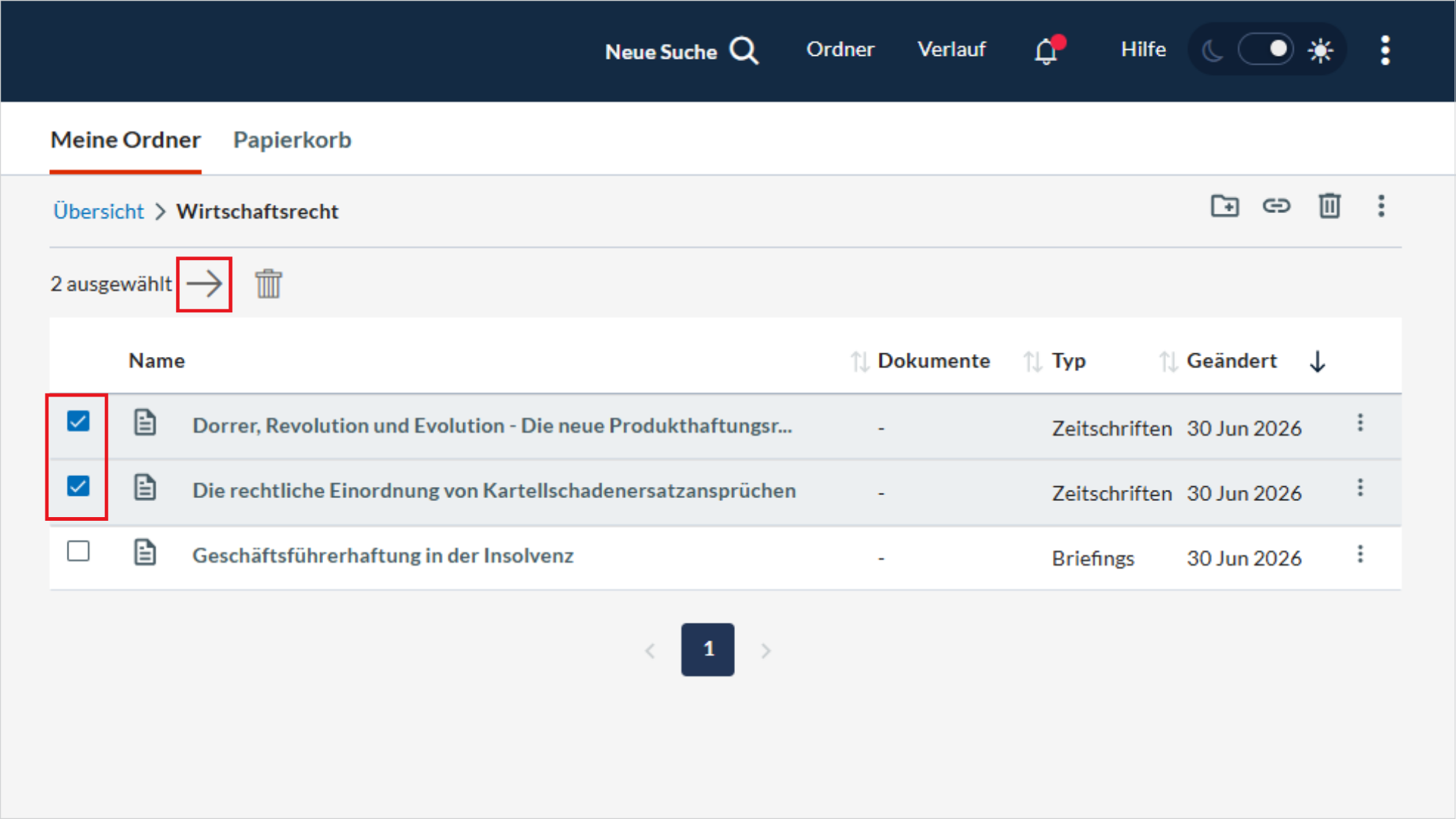
Um Dokumente in Ihren Ordnern zu verschieben, wechseln Sie zunächst in den Bereich „Ordner“ in Lexis+® und öffnen den betreffenden Ordner.
Innerhalb des geöffneten Ordners markieren Sie ein oder mehrere Dokumente über die Auswahlfelder neben den jeweiligen Einträgen. Sobald Dokumente ausgewählt sind, erscheinen oberhalb der Liste weitere Funktionen.
Über die Verschieben-Funktion oberhalb der Liste lassen sich die markierten Dokumente in einen anderen Ordner verschieben. So können Sie Inhalte innerhalb Ihrer Ordnerstruktur einfach neu zuordnen und organisieren.
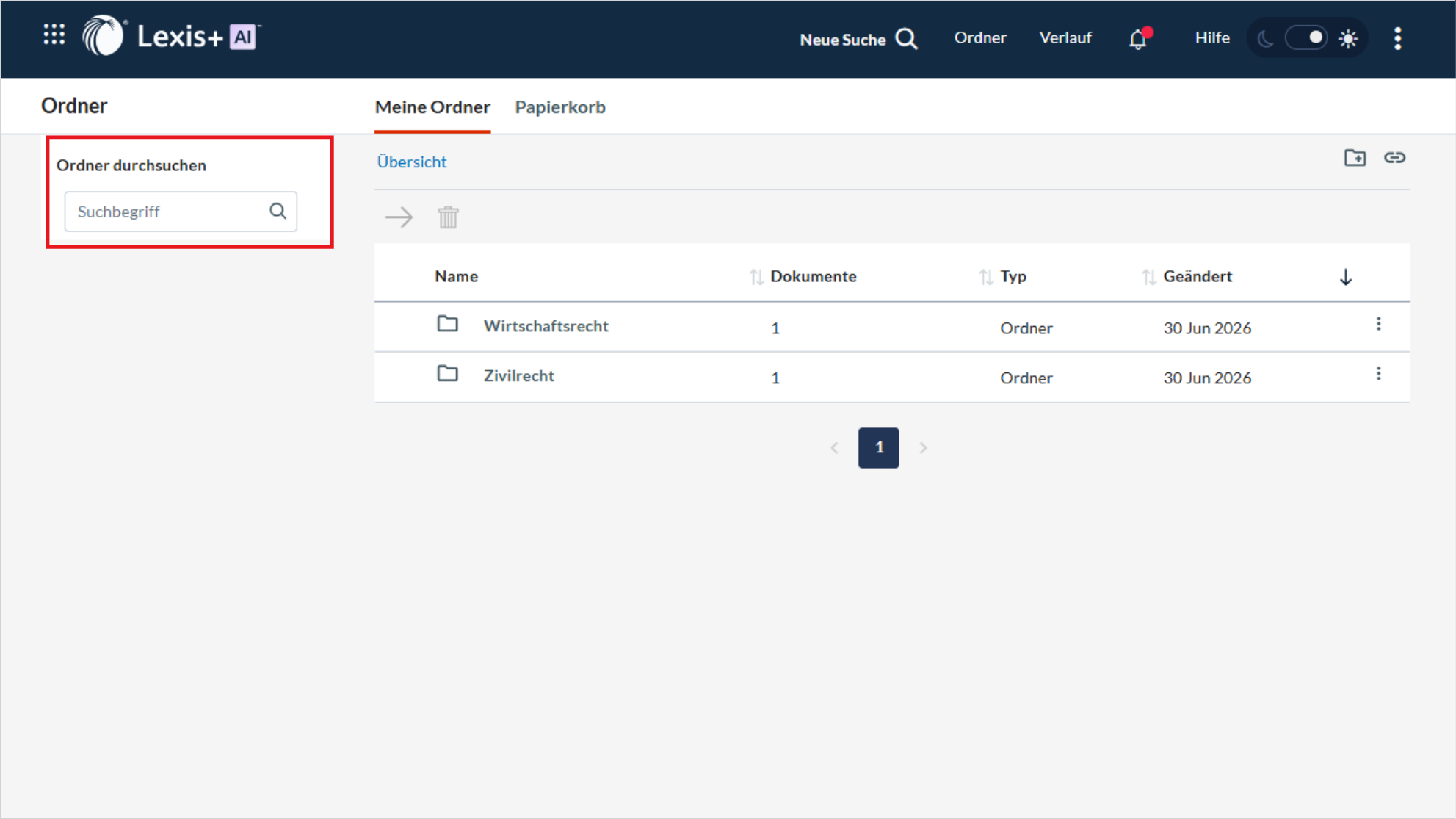
Im Bereich „Ordner“ steht Ihnen links die Funktion „Ordner durchsuchen“ zur Verfügung. Über diese Suche können Sie die Titel Ihrer Ordner-Inhalte durchsuchen und so gespeicherte Inhalte schneller wiederfinden.
In der Dokumentansicht erkennen Sie oben links am blau beziehungsweise farblich hervorgehobenen Ordner-Symbol, ob das aktuell geöffnete Dokument bereits in einem Ordner gespeichert ist.
Wenn Sie auf dieses Symbol klicken, wird Ihnen angezeigt, in welchen Ordnern das Dokument abgelegt wurde. Über diese Anzeige können Sie die jeweiligen Ordner direkt aufrufen und so unmittelbar in die passende Ordnerübersicht wechseln.